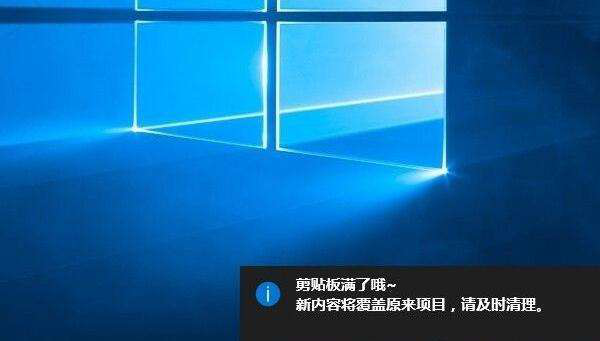
为了更好的管理复制粘贴的内容,微软特地在win10系统中增加了剪切板功能,通过这个功能,我们就能打开复制、剪切的内容。然而对于普通用户来说,这样的功能对他们并没有什么实际意义,反而对系统提示剪切板已满的消息感到烦躁不安。那么在win10系统中有没有一种
快速清理剪切板的方法呢?今天小编就教大家一种一劳永逸的
剪切板清理方法。
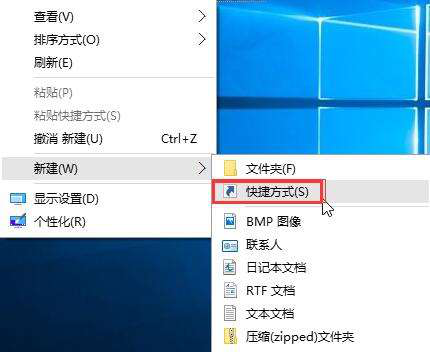
1、打开win10系统后,在桌面空白位置新建一个快捷方式。
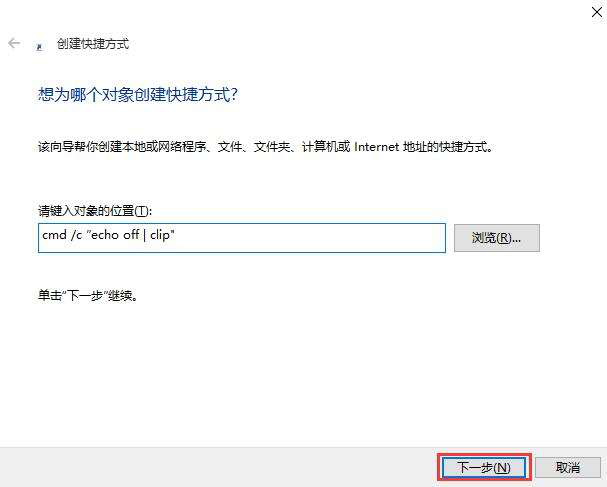
2、在创建快捷方式的对话框中,输入对象位置为:cmd /c “echo off | clip”,完成之后点击下一步继续。
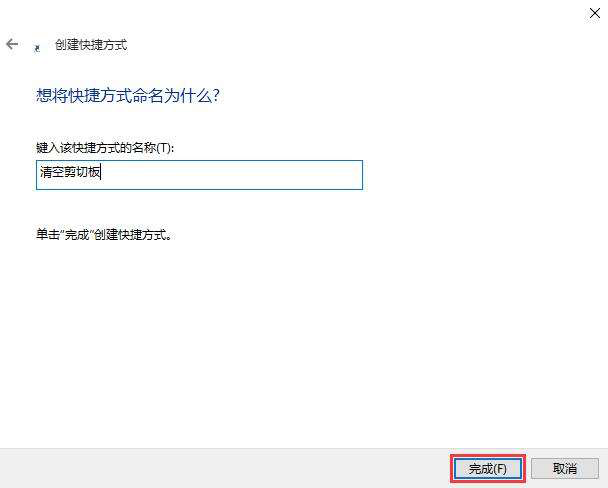
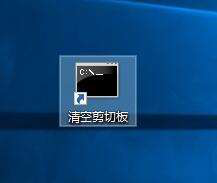
3、在快捷方式的命名上,你可以随意取一个自己满意的名字,比如小编取的是“清空剪切板”。
4、快捷方式命名点击完成之后,桌面上就会生成一个清空剪切板的快捷键,点击该快捷键就能快速清理剪切板了。
如果你对win10剪切板中的数据没什么要求,又不想在一次又一次在系统提示剪切板已满的情况下,手动清理剪切板,那么你就可以给你win10建立一个
快速清理剪切板的快捷键。除此之外,我们可以通过快捷键的属性设置更换快捷键图标,让快捷键图标更加赏心悦目一些。