对于win10系统文件夹视图管理中,有些人喜欢文件夹图标大一点,有些人则喜欢图标小一点,就连排列方式也有很大的差异性。可能很多人都知道单个文件夹视图设置的方法,但是一个文件夹一个文件夹修改的方式太麻烦,而且修改完成后也不能保证设置的统一性,那么我们可不可以一起
设置这些文件夹视图呢?
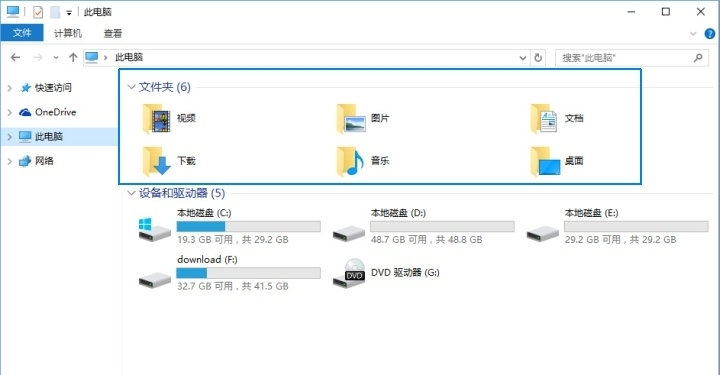
1、从win10系统的桌面上打开“
此电脑”图标,然后选择打开里面的任意一个文件夹。
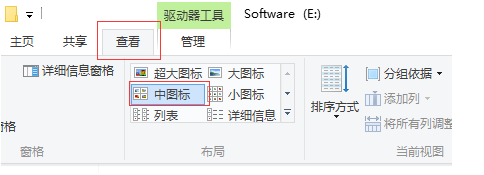
2、在文件夹菜单栏中,点击打开“
查看”,然后我们就可以选择该文件夹视图的显示大小、排列方式等。
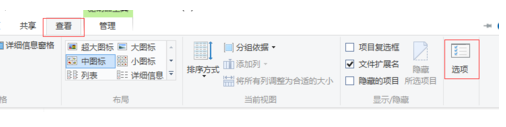
3、完成上述设置之后,再次打开该文件夹的“
查看”,然后点击打开右侧的“
选项”命令。
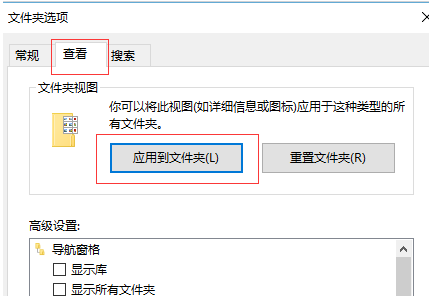
4、在文件夹选项的对话框中,将选项卡切换至“
查看”,再点击下方的“
应用到文件夹”按钮就可以了。
通过这样重置文件夹视图的方法,我们就能节约很多的时间。同时这样设置文件夹视图是绝对一致的,对于win10强迫症用户来说,如果他们需要进行
文件夹视图设置,那么这个教程应该对他们应该算是一个福利吧!