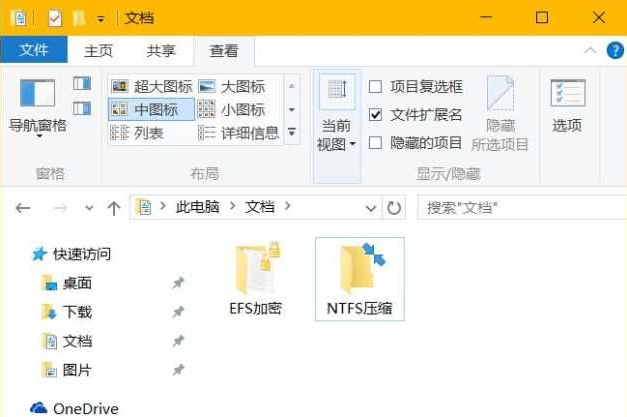
当我们在Win10系统进行下载,和使用EFS加密文件系统进行加密后,文件夹由之前系统的蓝色变成了一个带 黄色小锁的图标(NTFS 压缩则采用双蓝色箭头显示)然而很多朋友感觉这样过于明显,有些此地无银三百两的感觉,想要
去除加密小锁图标,该怎么设置呢?
Win10 EFS加密文件夹移除小锁图标的方法:
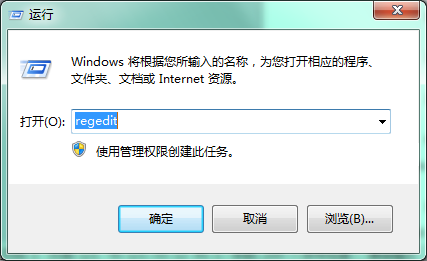
1、首先打开注册表编辑器(
WIN+R regedit 回车)
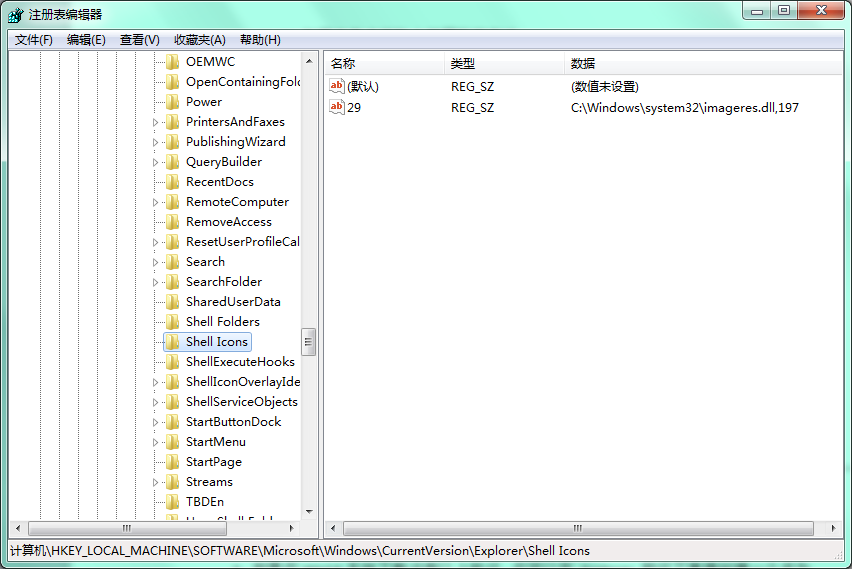
2、然后这定位至:如下注册表路径:
HKEY_LOCAL_MACHINESOFTWAREMicrosoftWindowsCurrentVersionExplorerShell
3、如果你Win10系统下载没有以上路径,你可以在
Explorer 路径下直接创建一个名为
Shell Icons 的项。
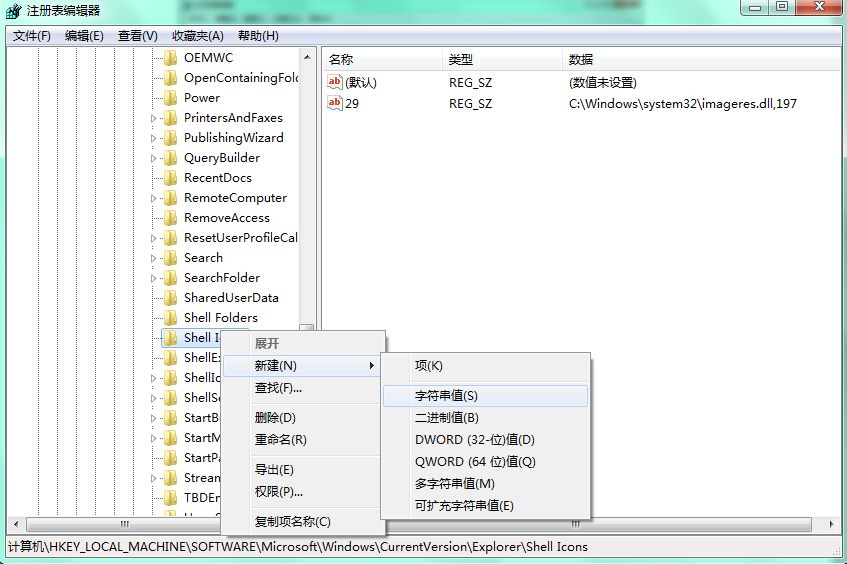
4、在
Shell Icons 中创建一个名为
178 的字符串值,并将其值指向一个空白的 icon 图标。
5、最后我们可以重启一下Windows资源管理器(
explorer.exe) 或注消也可以。
最后小编还要建议大家去网上下载的icon最好为纯色或者透明的即可。以上就是教你如何
去除EFS加密小图标的技巧了,希望能够帮到大家。