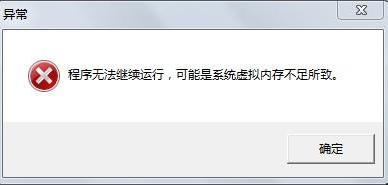
有时候我们玩游戏或者运行大型软件时,经常会提示“你的虚拟内存过低”,但是许多用户对虚拟内存都不是很了解,只是单纯的在网上搜罗一些数据。殊不知网络上的一些数据其实不是适用于每个用户,其发挥的效能因人而异,下面就让我们仔细的为您分析下
虚拟内存究竟该怎么设置。
我们首先要解决问题,出现这种情况一般是:一:你的物理内存比较小,运行大的软件比较吃力;二:你运行了许多窗口或者是游戏的时候物理内存分配不过来。当出现这个的时候,我们的系统就会用我们的硬盘空间当成虚拟内存来执行一些操作,那么如何设置我们的虚拟内存呢,在这里我把我个人的经验向大家介绍一下,希望对大家有所帮助,当然这不是真正解决内存问题的办法。
虚拟内存设置的通用原则:虚拟内存最小值是物理内存的1到1.5倍;虚拟内存最大值是
物理内存的2到2.5倍。接下来我们就进入设置步骤。
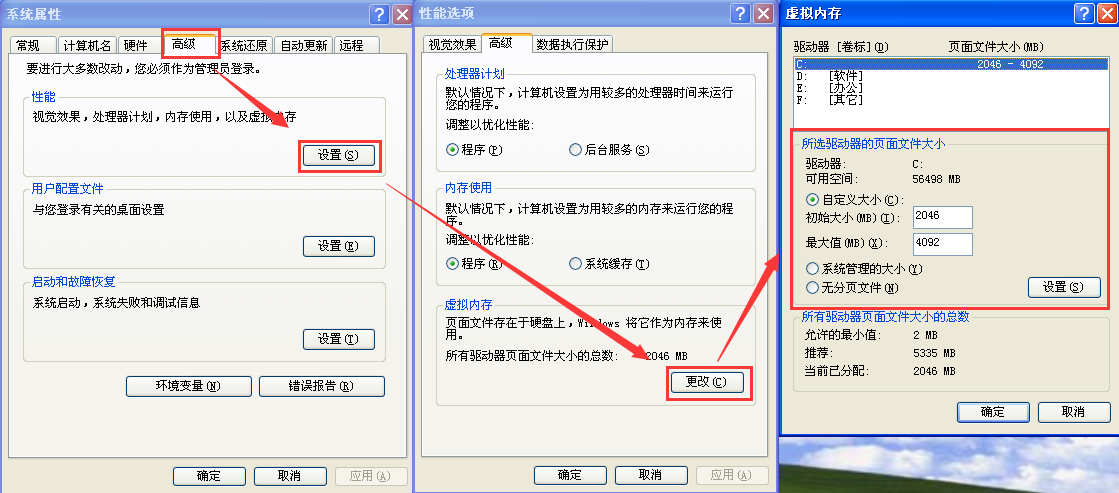
第一步:我的电脑右键属性界面里的“
高级”。 第二步:高级下面的性能里的设置。
第三步:再点一下“
高级” 。 第四步:可以看到最下面虚拟内存,我们点击“
更改”按钮” 。
第五步:这是没有设置虚拟内存的界面。
第六步:虚拟内存一般设置C盘之外的硬盘上,选择你剩余空间比较大的硬盘,那么我选择了E盘,再点一下下面的
自定义大小。
第七步:输入最小值与最大值之后点击一下右下角的设置按钮。
第八步:会弹出一个重新启动计算机的提示,点确定第十步:需要我们确认重启电脑,如果还有其它程序在运行可以点“
否”。当我们下次重新启动电脑的时候,我们可以按着以上的操作步骤看到虚拟内存已经设置成功了。虚拟内存的设置只是针对一些内存比较低的用户,一般物理内存在一G以上的用户就不用设置了。
小编在这再教您一种办法,可以让系统智能的管理虚拟内存的大小,在原有的虚拟内存驱动器上点一下,再点下面的“
无分页文件”,再点右侧的“
设置”,这样是取消原来的设置。然后选择要设置的“
驱动器”,点下面的“
系统管理大小”;应用,一路确定出来即可。终的调整比例自然随您自己方便来定。
以上内容主要是总结了虚拟内存在设置方面应该注意的事项和大小值的优劣性,最主要的是要依照虚拟内存的运行方式和本机的承受程度来进行设置,要不然可能会造成事与愿违的后果。如何
设置虚拟内存的全部内容就是这样了,希望能够帮到大家。