在更新完新版本的系统以后,有些Win10用户反映系统麦克风音量很小,而且一般自己很难察觉,只有当跟他语音聊天的人告诉他们才有所了解。经过小编多方探寻后终于得到结果,下面就来看看
Win10麦克风音量太小怎么调节吧?
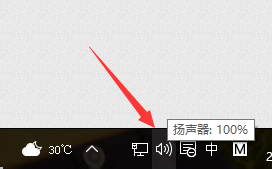
1、首先我们找到右下角的
喇叭图标;
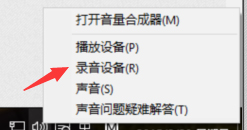
2、然后右键
选择录音设备,进入麦克风设置界面;
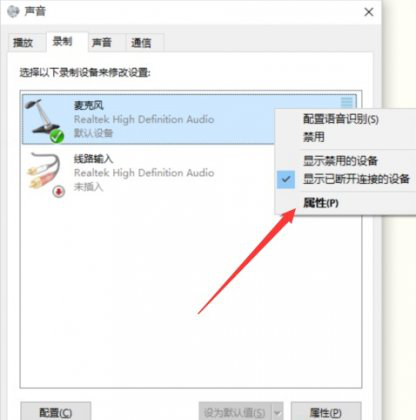
3、在这里可以看到我们的麦克风设备是否在工作,
右键默认麦克风,选择属性;
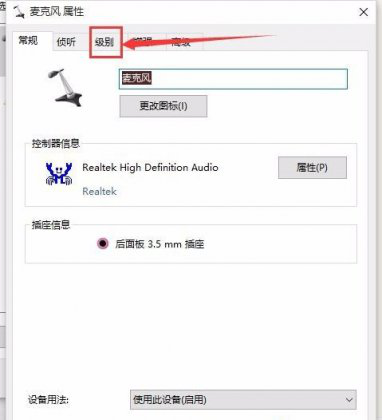
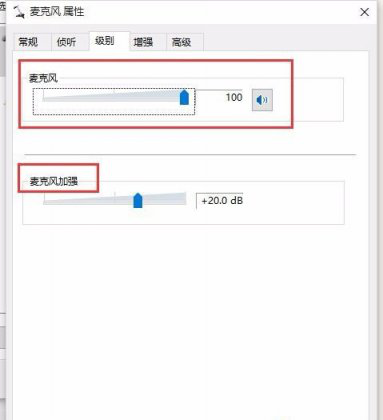
4、接着找到
级别选项栏;
5、在这个选项界面可以调节麦克风声音大小,还可以加强麦克风声音强度;
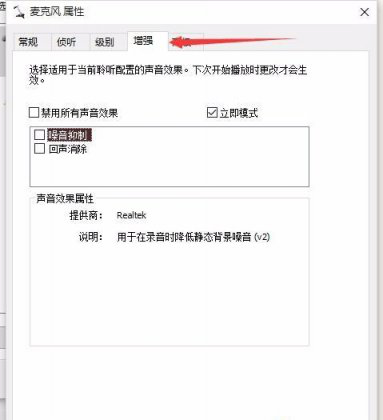
6、最后在增强选项栏下,我们可以选择
噪音抑制和回声消除两个选项,设置完成后点击确定保存即可。
上述六个步骤后,现在大家应该知道怎么
调整Win10系统麦克风音量了吧,如果你发现你的麦克风音量太小或者是太大,都可以用上面的办法来调整。希望能够帮到大家。