微软系统从小编接触起就自带防火墙功能。不过随着安全软件的丰富,微软的防火墙存在感就变得十分薄弱且无力。微软的防御功能一直运行在我们的后台,而我们在安装一些软件时,防火墙就会反复弹出安全警报提醒用户,令许多人厌烦。小编今天就教大家如何
禁止win10防火墙的安全提示。
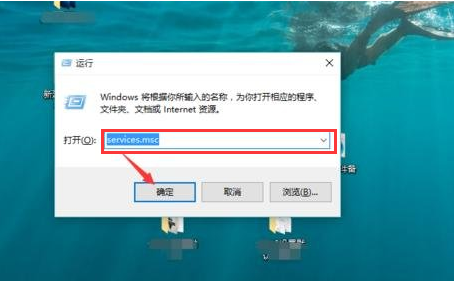
在win10桌面的菜单栏上开启“
运行”功能,在“运行”的对话框中输入“
service.msc”,点击确定进入下一项。
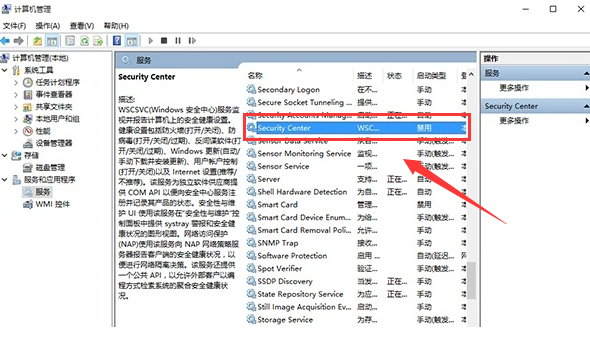
接下来在桌面弹出的服务列表中找到安全服务中心“
SecurityCenter”。
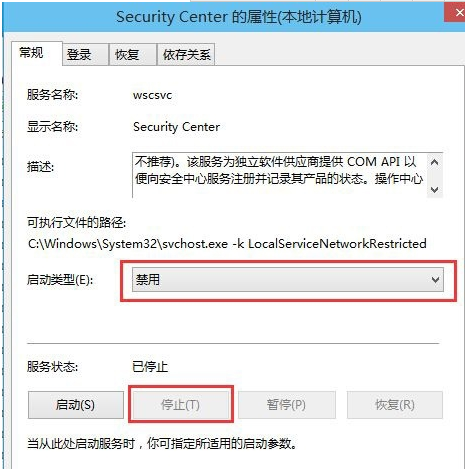
双击打开
SecurityCenter的属性,将其启动类型选择为“
禁用”,服务状态更改为停止就完成了关闭安全警报功能。
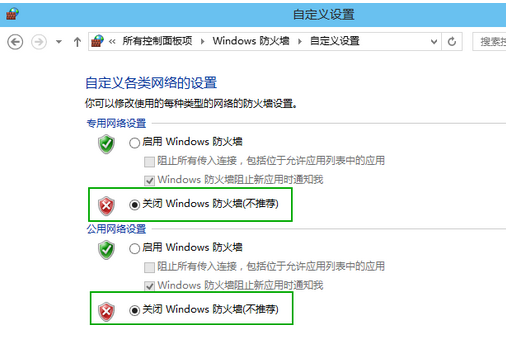
有小伙伴可能会问小编有没有更快捷一点的方式呢?有,那就是关闭win10电脑的防火墙。喜欢玩游戏的朋友可能早已经把这个防火墙功能给关闭的,因为它会影响用户电脑游戏软件的运行。
使用上述方法后那些烦人的提示就会消失,但是需要注意:如果你没有其他安全软件,直接关闭防火墙是有风险的,而风险程度依据个人使用方法,请酌情更改。这次
关闭win10安全警报的教程就为大家讲述到这边,希望能够帮助大家解决警示弹出问题。