用惯win10 Edge的用户都知道,Win10 Edge浏览器的默认下载路径不可修改,只能是通过系统“下载”文件夹才可以打开,虽然有人发现可以通过移动该文件夹位置来间接达到修改目的,但Edge浏览器本身却无法修改。经过小编一段时间的查阅和尝试,下面就告诉大家如何
修改edge的下载路径。
接下来我们可以通过修改注册表的方式来实现这一项功能(注:修改注册表之前做好备份)。具体方法如下:
1、在Cortana搜索栏输入
regedit,按回车键进入注册表编辑器
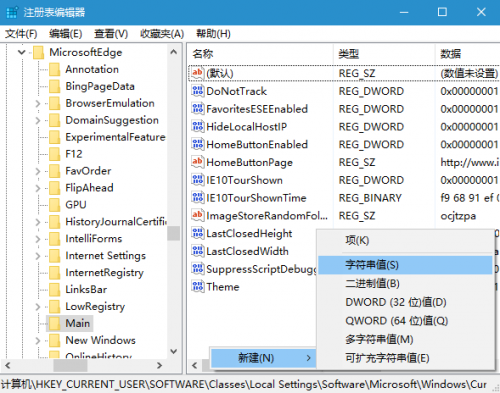
2、然后我们就定位到
HKEY_CURRENT_USERSOFTWAREClassesLocalSettingsSoftwareMicrosoftWindows
CurrentVersionAppContainerStoragemicrosoft.microsoftedge_8wekyb3d8bbwe
MicrosoftEdgeMain 里面
3、在右边空白处单击右键,创建新的字符串值,命名为
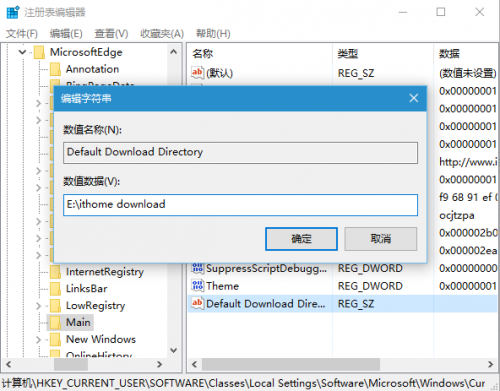
Default Download Directory
4、双击打开,在数值数据中输入你想设置的下载路径,比如
E:ithome download(这个文件夹必须已经建立,否则无效),点击“
确定”
5、此时再打开Edge浏览器,点击中心→下载,选择“
打开文件夹”,出现的应该就是新的位置。
通过上面几个简单步骤即可完成修改浏览器的下载位置,如果大家还是觉得麻烦的话不妨使用开头中说的移动文件夹的方法。以上就是如何
修改Edge浏览器的下载路径的教程,希望能够帮到大家。