如今互联网O2O迅速,便携设备的定位功能已经不可或缺。智能设备通过定位功能就可以找到对方所处的位置,如果智能设备上的定位功能出现故障,那真是一件麻烦的事。下面小编要带大家知道
Win10定位功能出现故障详解。
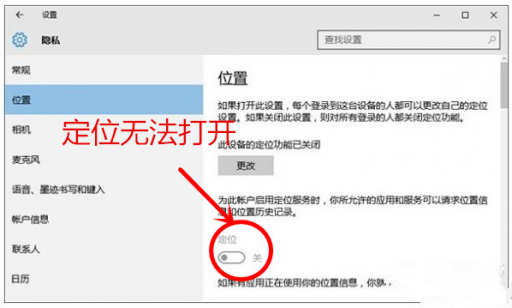
有很多的用户表示,在他们使用win10使用过程中,经常会出现定位无法功能打开的问题,即便手动的方式也无法打开?那我们只能通过修改服务列表的方式来打开win10系统上的定位功能。
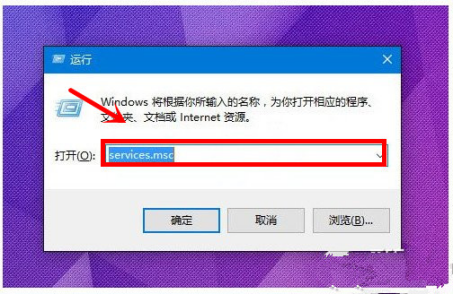
用“
win+R”的快捷方式打开win10系统上的运行功能,在输入栏中输入
service.msc,点击确定进入下一步操作。
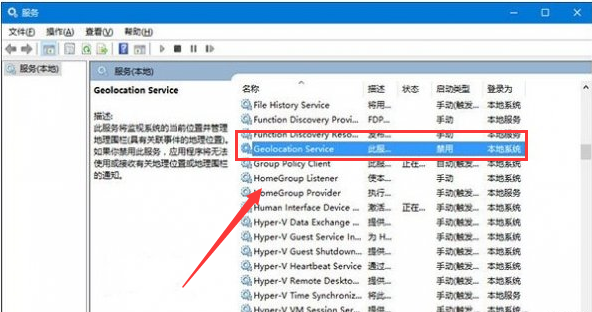
在服务列表上,找到
Geolocation Service的服务,双击打开其属性。
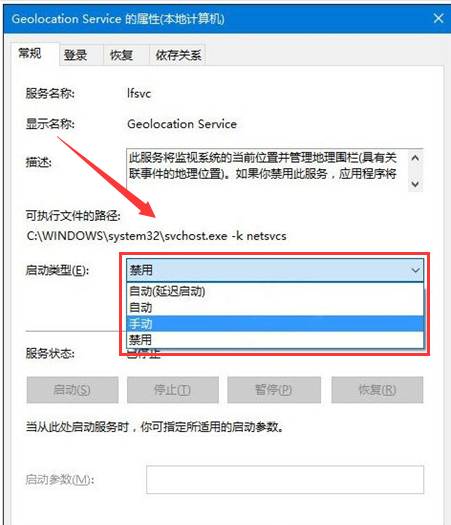
在Geolocation service属性对话框中找到
启动类型,将其中的启动类型修改为
手动。
回到win10的服务列表,再次鼠标右键选中
Geolocation Service,单击选中
启动。
将你的win10电脑退出到桌面,然后在桌面的菜单栏中找到设置,选择
设置中的隐私选项,在
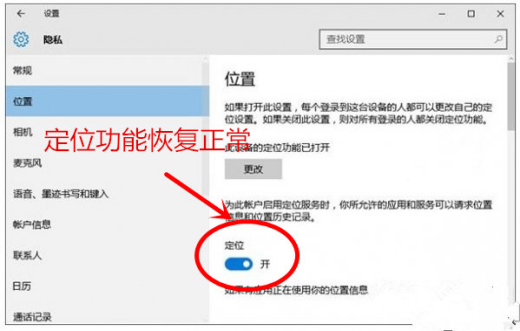
隐私的对话框中选择位置,此时你就可以看到你的win10定位功能已经开启了。
小编最后提醒各位:虽然在笔记本和台式电脑上一般很少会用到定位功能。如果有这个必要,而且你的电脑也出现了定位无法打开的故障,你也可以用这个方式解决问题。如何手动打开win10定位功能的教程就到这里。希望能够帮到大家。