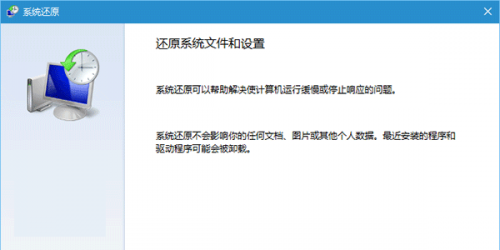
Windows系统还原功能早早就已经推出,虽然这项功能在国产Ghost系统中被阉割殆尽,但还是有许多用户对它赞赏有加。以至于在Win8/Win8.1和Win10中虽然有了系统恢复和重置等功能,但很多用户还是喜欢比较完善的系统还原。那下面就由小编教大家在
win10中生成还原点的方法。
这次要给大家介绍一种比较简洁的还原点创建方法,可谓是“
一键创建”,就是利用Windows快捷方式的创建原理进行。具体方法如下:
1、在桌面单击右键,选择
新建→快捷方式
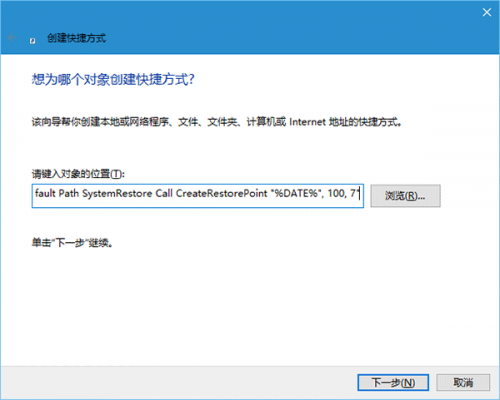
2、输入(复制粘贴即可)以下命令后,点击下一步(如上图):
cmd.exe /k "Wmic.exe /Namespace:\rootdefault Path SystemRestore Call CreateRestorePoint "%DATE%", 100, 7"
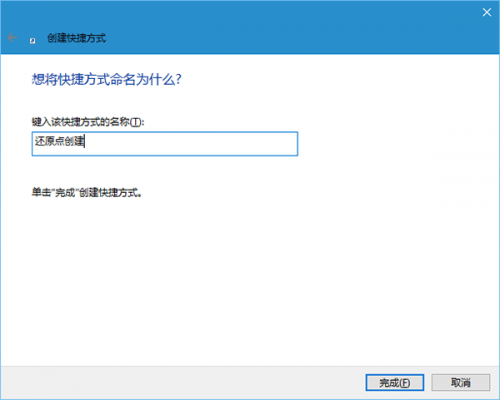
3、给该快捷方式命名(随意即可),如下图——
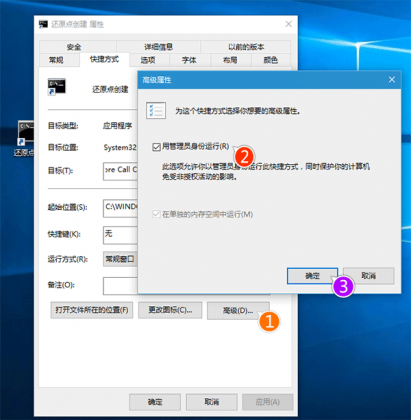
4、完成后,在该快捷方式图标点右键,选择“
属性”
5、在“
快捷方式”选项卡中点击“
高级...”,勾选“
用管理员身份运行”,点击“
确定”按钮完成(如上图)
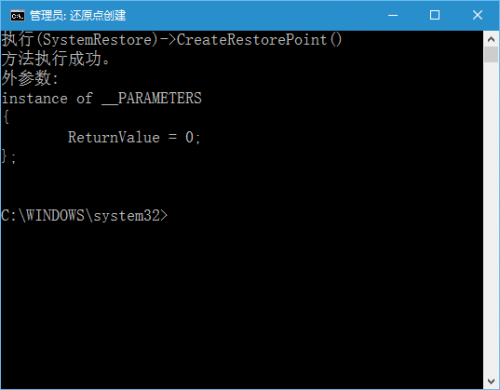
最后小编还要告诉大家:现在双击这一快捷方式将会自动创建还原点,等待一会即可完成。当然,这一方式仅限还原点创建。以上就是win10
一键生成还原节点的方法,希望能够帮到大家。