edge作为新一代微软官方浏览器被广大用户所熟知,而其标签页预览功能相当实用,不过一般用户并没有对这项功能进行设置的接口。Windows强大的工具“注册表”,可以用来直接设置大多数软件的参数。今天,小编就为大家带来Win10中
Edge浏览器标签页预览设置方法。
这些设置都在一个位置,所以这两项内容可以一网打尽,不算麻烦,具体如下:
1、在Cortana搜索栏输入
regedit后,按回车进入注册表编辑器
2、定位到
HKEY_CURRENT_USERSOFTWAREClassesLocalSettingsSoftwareMicrosoftWindowsCurrentVersion
AppContainerStoragemicrosoft.microsoftedge_8wekyb3d8bbweMicrosoftEdgeTabbedBrowsing
3、设置预览窗口显示延迟时间(鼠标移开后还显示多久):
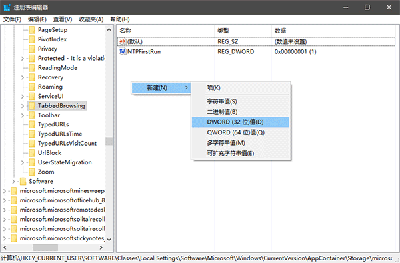
① 新建
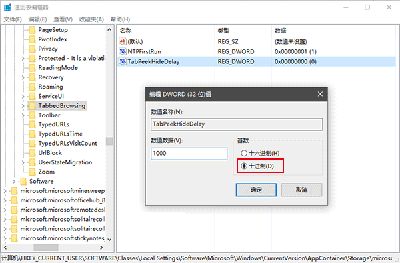
DWORD(32位)值,命名为TabPeekHideDelay
② 双击后在数值数据输入时间值,要调整为“
十进制”,如果你想让鼠标离开标签页后预览画面显示时间+1秒,就输入“
1000”然后点击“
确定”后重启Edge浏览器生效。
4、以此类推,能+1秒的还有Edge浏览器标签页预览显示所需鼠标悬停时间,这个时间增加是为了降低不必要的预览显示概率。
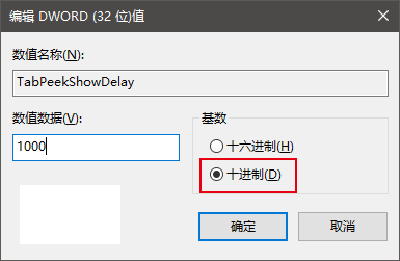
① 新建DWORD(32位)值,命名为
TabPeekShowDelay。
② 双击修改数值数据,在“十进制”下修改延迟时间,比如悬停延迟+1秒就输入1000,方法同第3步,点击“
确定”后重启Edge浏览器生效。
5、关闭标签页预览功能
① 新建DWORD(32位)值,命名为
TabPeekEnabled。
② 数值数据不用改,保持默认的
0,重启Edge浏览器后标签页预览消失。
最后小编告诉大家:如果想要恢复显示,把数值数据改为1,或者删除TabPeekEnabled后重启Edge浏览器即可。以上就是如何
开启edge的标签页模式的全部内容,希望能够帮到大家。