从去年微软发布win10系统到现在已有一年的时间了,很多用户也从一开始的排斥态度,慢慢转变成可接受。win10相比win7、win8已经有了特别大的变化,包括切换输入法的快捷键也发生了改变,进入安全模式的方法也不一样。今天小编就教大家在系统中
开启win10安全模式的方法。
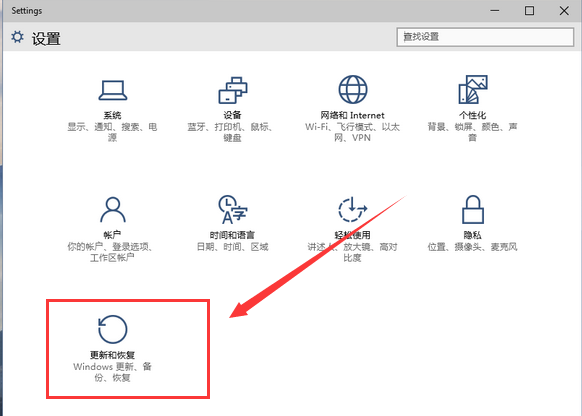
用“
win+i”组合键的方式打开win10系统的设置界面,再选择
设置界面中的安全和更新。
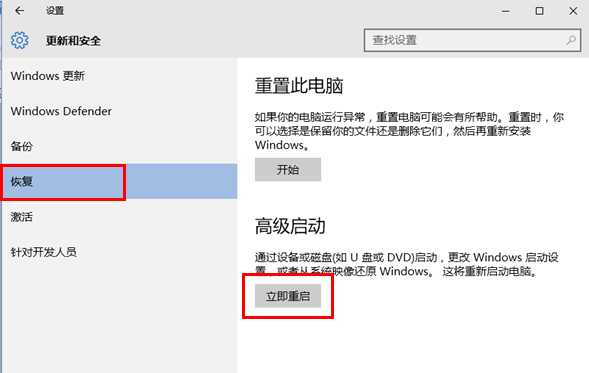
在“
安全和更新”的列表中选择“
恢复”,然后在恢复的左侧列表中选择开启“
高级启动”功能。
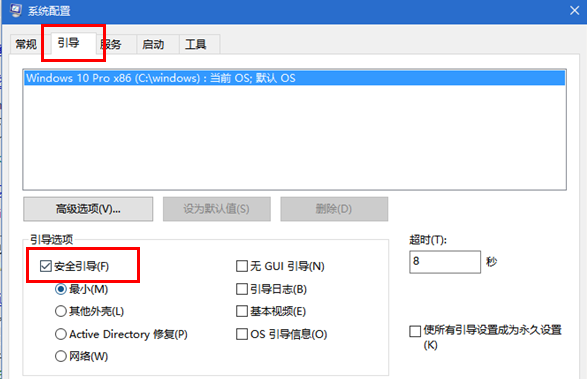
完成上述操作之后,退出设置到win10桌面,用“
win+R”组合键打开运行框,在运行框中输入“
MSConfig”。
在系统配置的界面中,选择“
引导”选项。在引导下方有一个“
安全引导”,选择开启之后,重启电脑便进入了安全模式。
win10进入安全模式的方法还有许多,小编就在这为大家介绍最简单实用的方法,此次win10稳定版安全模式进入方法的教程就为大家讲解到这,希望能够帮助到各位朋友。