很多小伙伴们都把自己的win7、win8电脑升级到了最新的win10,新系统的win10给了大家很多惊喜,同时也带给小伙伴很多的麻烦。最近就有小伙伴向小编反应,他的电脑升级win10之后上网速度明显下降了,有时还会出现卡顿现象,而他的网络是正常的,面对
win10上网卡顿我们该怎么解决呢?
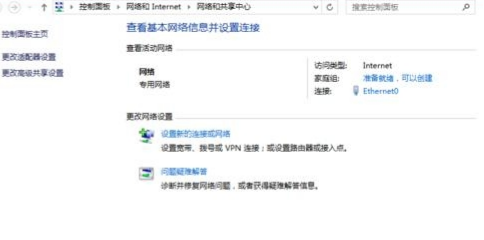
在win10的菜单栏上,电脑的“
网络和共享中心”。
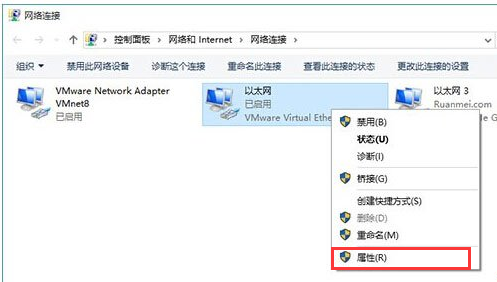
在网络共享中心中找到你所连接的有线或无线网络,然后鼠标
右键单击网络选择属性。
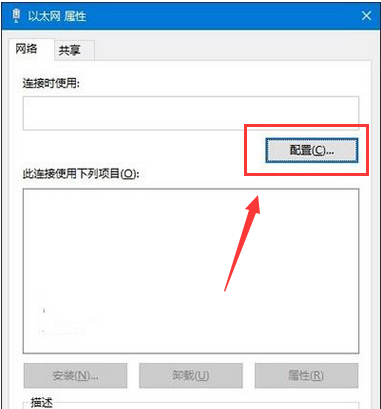
在属性的对话窗口
选择配置按钮。
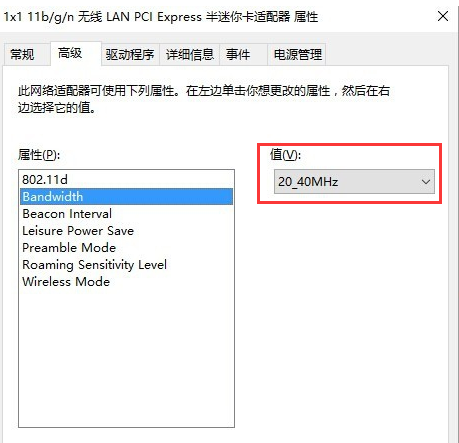
在
网络配置的对话框中,选择高级菜单栏,然后将高级菜单栏下方的值更改为
20_40MHz,点击确定保存我们的设置。
如果电脑弹出错误的提示窗口,你只需重启你的win10电脑就可以了。以上就是小编今天要和大家分享的解决
升级win10系统后出现上网慢上网卡的教程,希望能给大家带来帮助。