我们经常会上网浏览网页图片,不过有些深度win7系统用户发现网页图片无法正常显示,只显示打叉,通常win7网页图片显示红叉主要有这几个原因:网速过慢,网页图片过期,浏览器屏蔽图片,下面小编跟大家
分享网页图片显示红叉的解决方法。
解决方法如下:
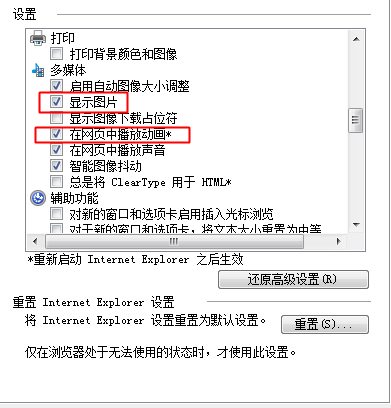
1、打开IE浏览器,点击
工具—Internet选项,在“高级”选项卡,找到“
多媒体”,勾选“
显示图片”和“
在网页中播放动画”,确定;
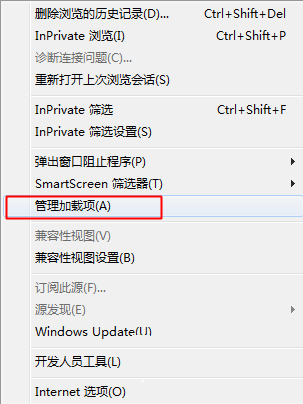
2、接着点击
“工具”—“管理加载项”;
3、查看Shockwave Flash Object是否开启,未开启,则启用它;
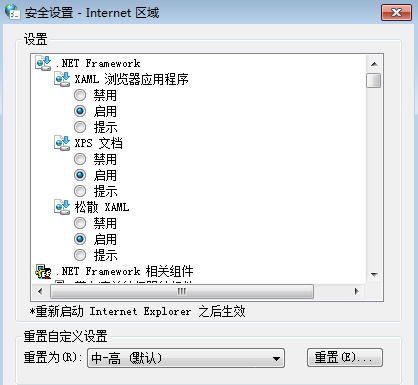
4、如果依然未解决,再次打开Internet选项,在“
安全”选项卡中,点击“
自定义级别”;
5、做出如下的修改,最后点击确定。
.NET FrameworK的全部选项设置为启用;
“
Active控件自动提示”设置为禁用;
“
对未标记为安全执行脚本的ActiveX控件初始化并执行脚本”选启用;
“
下载未签名的ActiveX控件”设置为启用;
“
没有证书或者只有一个证书时不提示进行客户款证书选择”设置为启用;
网页上的
图片显示红叉解决方法就为大家介绍到这边,有遇到这个问题的用户可以尝试以上方法来解决。