此前,大家都说到Win7总是弹出"windows文件保护"提示的原因,那么我们如何解决Win7总是弹出"windows文件保护"提示问题呢?下面,我们就来详细讲解下Win7总是
弹出"windows文件保护"提示的解决方法。
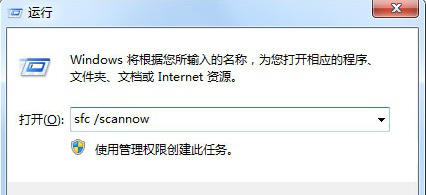
1、首先准备一张系统光盘,插入系统,然后进入系统,在点击任务栏的开始菜单上面找到“
运行”,打开运行程序,然后在运行的输入框上输入“
sfc /scannow”命令,点击回车就会自动修复系统,系统完成即可
解除windows文件保护的提示。
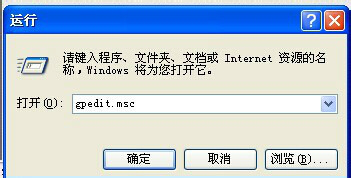
2、接着通过注册表关闭系统文件保护功能。然后在运行输入框上输入“
gpedit.msc”即可打开本地组策略编辑器。
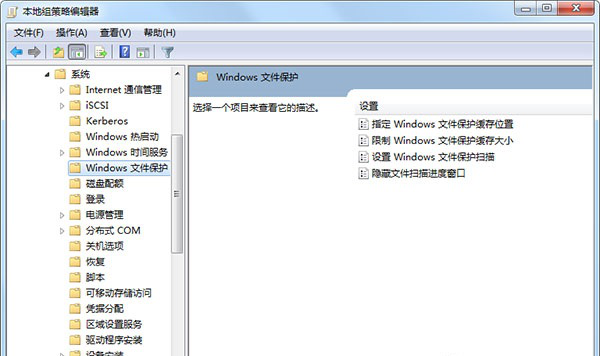
3、然后在打开的组策略窗口中依次点击“
计算机配置-管理模板-系统-windows文件保护”选项。
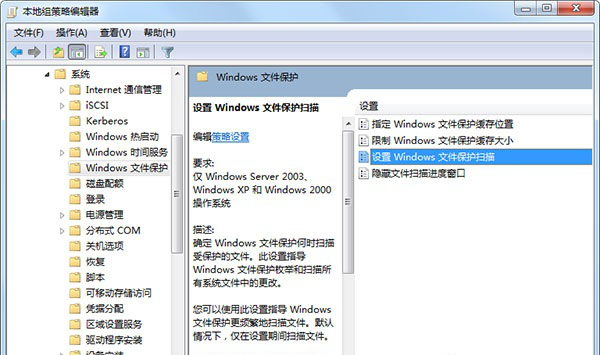
4、最后继续点击windows文件保护,在下一窗口上找到“
设置windows文件保护扫描”选项,点击该选项,将其设置为“
已禁用”即可。
经过四个简单步骤的操作后,文件保护扫描就正式的被关闭了。以上就是Win7总是
弹出"windows文件保护"提示的解决方法,希望能够帮到大家。