现在有些软件带有完成任务自动关机功能,但不是所有软件都带有这样的功能,当你在晚上睡觉前让一个没有自动关机功能的软件自动为你处理一个不能预测完成时间的大任务时,由于不好确定几点能完成任务,因此定时关机软件也派不上用场。下面就由小编带你看看如何
在win8中创建一个关机的任务计划。
1. 创建自动关机任务
以使用Windows 8.1(Win 7,Win10理论也有效)为例,执行“
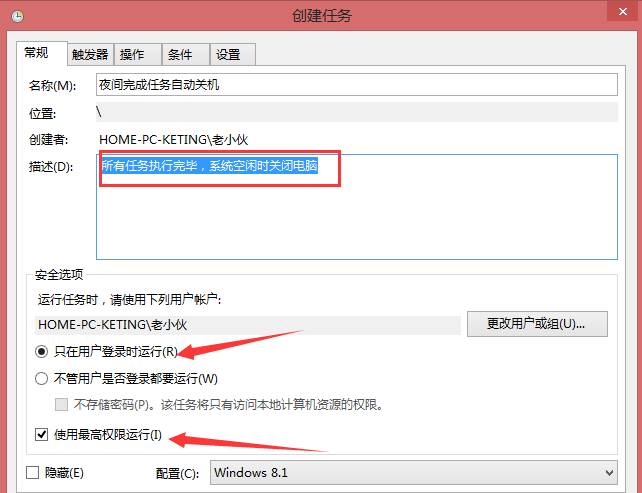
任务计划程序”。点击任务计划程序窗口右上角的“
创建任务…”。在“
名称”框中输入“
夜间完成任务自动关机”。为了保证关机操作不因权限不够而中止,因此需要必选中“
使用最高权限"。
Windows 8.1中调出任务计划程序的方法是,通过“
开始屏幕”超级浮动面板设置“
显示管理工具”,然后在磁贴界面中执行“
管理工具→任务计划程序”。
2. 设定关机操作指令
接下来为任务设置关键性指令。切换到“
操作”选项卡,点“
新建”按钮,打开“
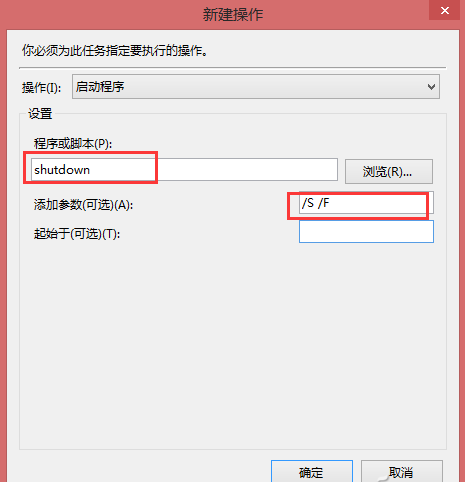
新建操作”对话框。选择“
操作”为“
启动程序”,在“
程序或脚本”框中输入关机命令shutdown,在“
添加参数”后的文本框中输入
参数/S /F,参数/F表示同时停止当时运行的一切程序(图2)。填好之后,点击“
确定”。
3. 创建空闲关机条件
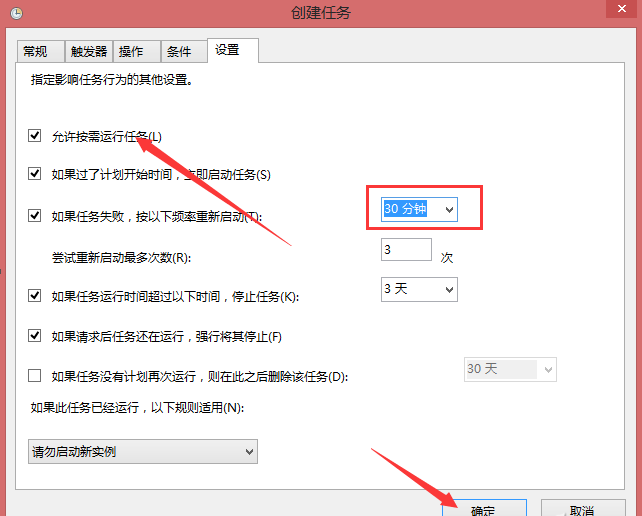
切换到“设置”选项卡,设置
任务重启频率为30分钟,重新尝试次数为3次。这样如果到关机时间仍在使用电脑,计划任务会在30分钟后再次试图关机;如果电脑到时候仍不空闲,计划任务
再等30分钟,如此类推重新尝试3次(图4)。以上两个参数可根据自己的情况改变。
经过如上设置,睡前只管
安排电脑执行任务,自己就可以放心睡大觉,再也不用半夜爬起来看电脑是否执行完任务而去惦记着手动关机了。希望以上内容能够帮到大家。