相信大家都有这个经历吧!我们系统里面用的WIFI都是记住密码,然而总是会因为一点原因或者突发事件,不小心清除了wifi密码该怎么办呢。所以今天教教大家
在Win7怎么找回WIFI密码,下面就给大家具体的解决办法!
具体步骤如下:
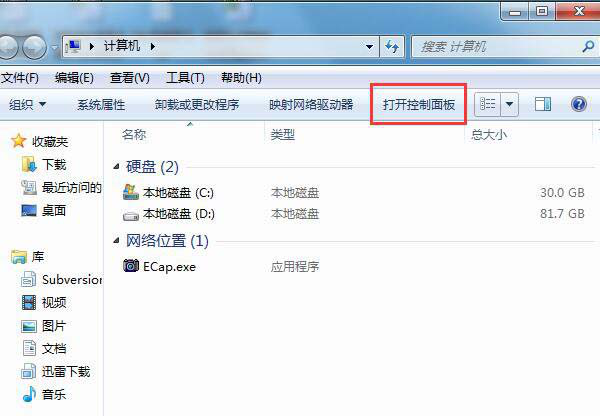
1、打开“
计算机”,找到“
控制面板”。
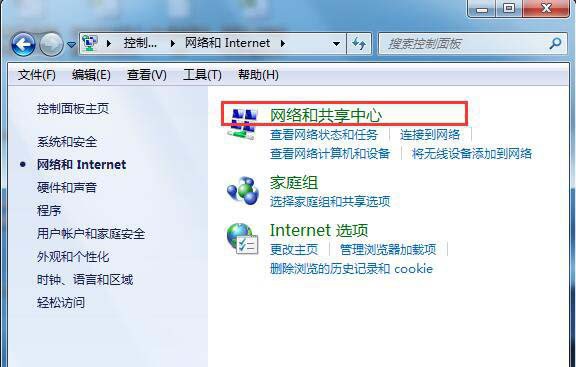
2、找到“
网络和Internet”。
3、找到“
网络和共享中心”。
4、在打开页面左侧,找到“
管理无线网络”。
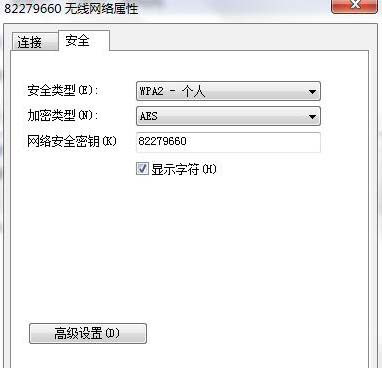
5、找到无线网络用户名,右键点击,选择“
属性”。
6、打开页面里,选择“
安全”一项,把“
显示字符”前面打上
√,就可以看到密码了哈。
我们总是习惯于自动保存密码,一当别人问起,或者真正需要密码的时候,经常会忘记。忘了无线网密码的用户,可以试一下上述的方法,这样就可以轻松知道自己无线网的密码。
Win7怎么找回WIFI密码就给各位介绍到这里了。希望能够帮到大家。