在重装系统的时候大家不妨试一试小白一键重装系统工具。它充分解决了那些没时间或者没经验用户的苦恼。许多人对它都赞不绝口。那么接下来小编就要向你介绍一款重装软件——小强
一键重装系统软件,这款软件的功能丰富,内容贴合用户体验。
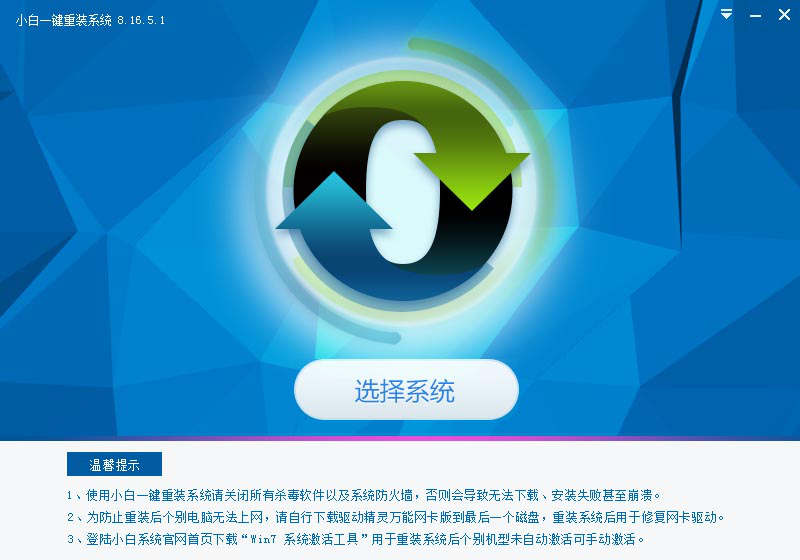
1.简洁的软件界面:
首先我们下载并打开小白系统重装软件后打开,待其自动检测好电脑系统环境后出现“选择系统”按钮后点击进入主界面。
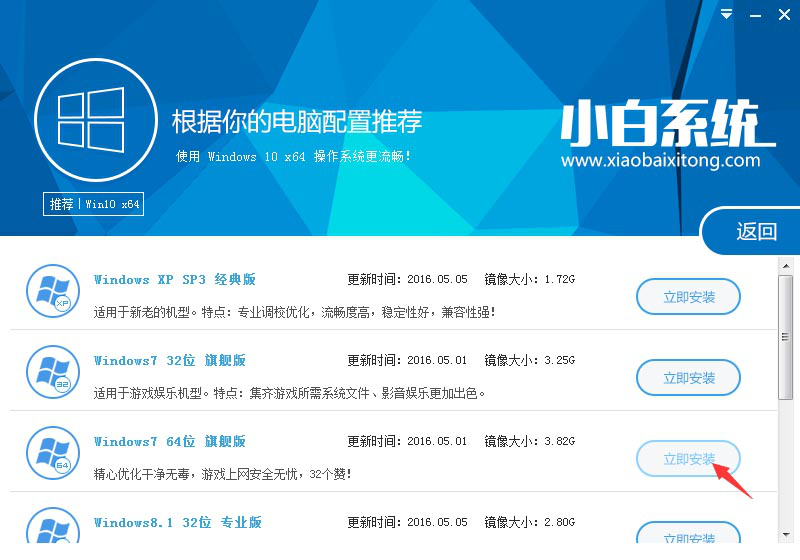
2.便捷的选择系统:
然后根据主界面上的系统列表中显示的信息选择自己喜欢的系统,而且在左上角会提示我们软件专业推荐你电脑配置的系统,如果有其他个人的装机需要可以根据自己的需求选择列表上的任意一款系统,点击“立即安装”进入下一步;
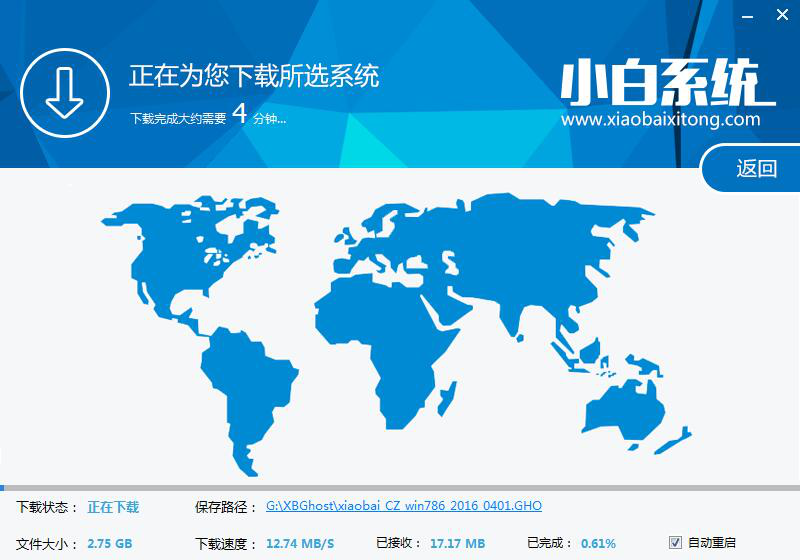
3.快速下载安装:
然后接下来就是系统文件的下载,请保持网络的畅通以确保最快的重装速度,小白系统内置高速下载引擎,用户带宽多大小白理论下载速度就能有多快。绝对保证用户的体验。
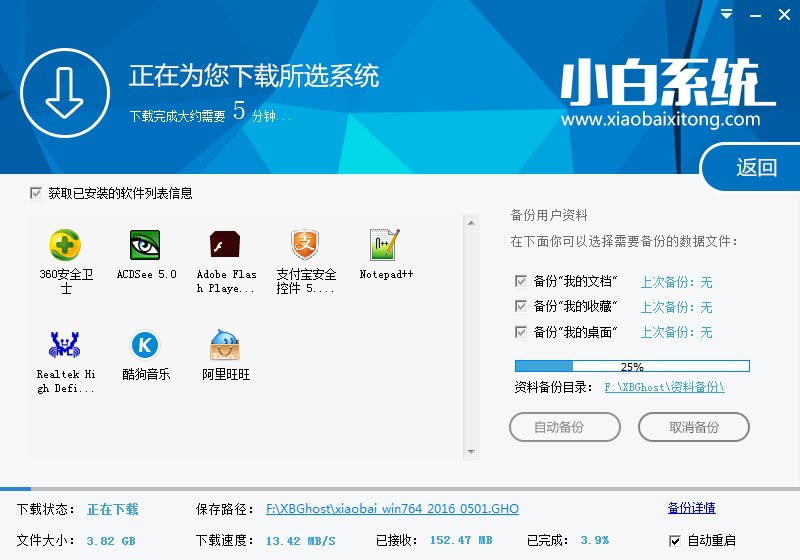
4.全面的备份系统:
待小白系统下载正常后将弹出关于软件信息以及c盘文件的备份,没有特殊情况的话大家按照默认勾选让他自动备份就行了。
5.小白也会使用的装机过程:
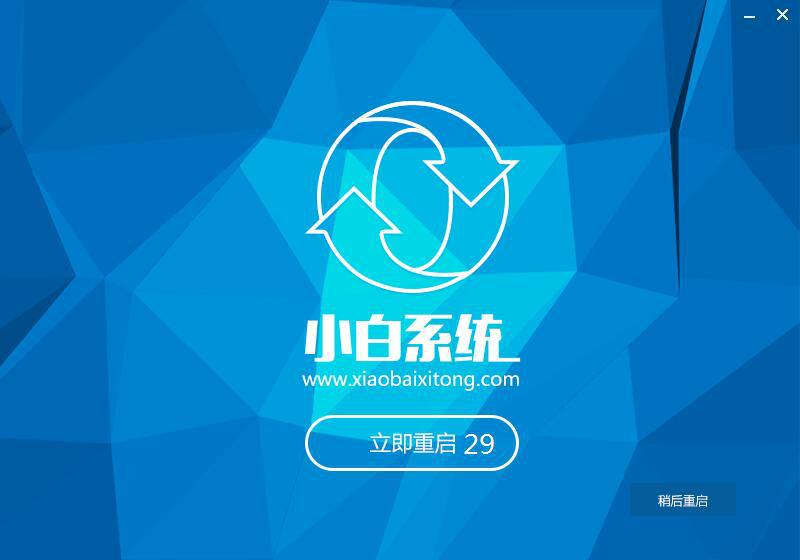
系统文件下载以及备份完毕后会跳到倒计时重启界面,点击“立即重启”则可以立即重启安装系统,接下来的操作无需且请勿做任何操作,电脑全自动安装好系统文件,用户只需坐等系统安装完毕即可使用
以上五步操作完毕后,只需重启整个过程就算完成,最后小编提醒下大家,如果您的电脑内存大于4g可以选择64位操作系统,如果少于4g,请选择32位操作系统。以上就是介绍小白
一键重装系统的全部内容,希望能够帮大家更好的更换系统。