很多用户由于工作量很大,喜欢将文件保存在桌面上,这样开机时都会读取到这些文件,而这样造成的桌面显示缓慢的结果,有什么办法可以
解决桌面文件过多导致显示桌面缓慢吗?下面小编就教大家一招修改注册表解决这类问题的方法吧。下面跟小编一起来看看吧:
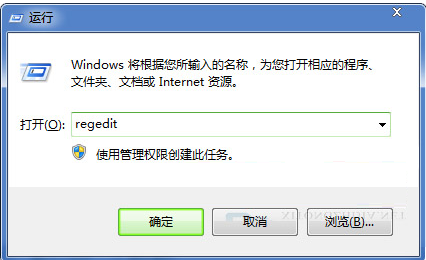
1、按住键盘上的
Win+R键快速地调出Win7运行对话框,然后在运行窗口中输入
regedit命令并按下回车,即打开注册表编辑器。
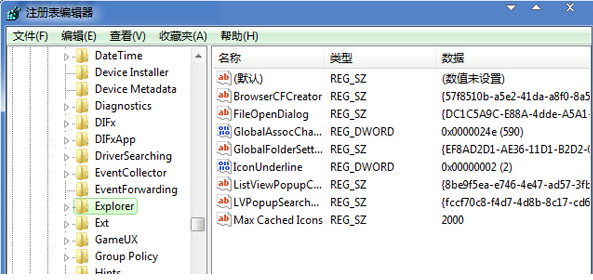
2、接着在打开的深度win7纯净版注册表编辑器中,从左侧分别展开如下分支:
HKEY_LOCAL_MACHINE / SOFTWARE / Microsoft / Windows / CurrentVersion / Explorer,然后在右侧窗格中找到键值名为Max Cached Icons。如果查找到不到该键值,可以在右侧窗口中空白位置处
“新建”-“字符串值”,然后再将其重命名为Max Cached Icons。
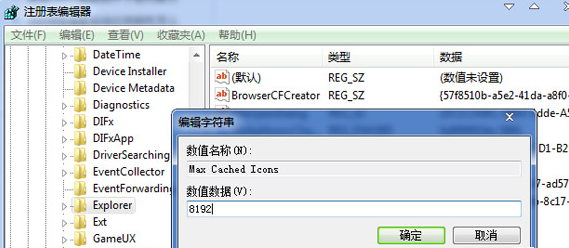
3、双击打开
Max Cached Icons键值,进入字符串值编辑窗口,然后将数据修改为
8192,再点击确定按钮即可完成设置。
通过上面的方法我们可以轻松的解决掉
显示桌面缓慢的问题。希望能够帮到大家。