现在的win7笔记本通常都是自带光驱的,通过这个光驱,我们就能实现播放CD、重装系统、光盘刻录等功能。当然,我们不希望别人经常使用我们的win7电脑进行光盘刻录,万一操作不当就容易导致光驱损坏的后果。那么我们要怎样才能杜绝他人使用我们的win7笔记本刻录光盘呢?今天小编就教大家
怎样禁用win7的光盘刻录。
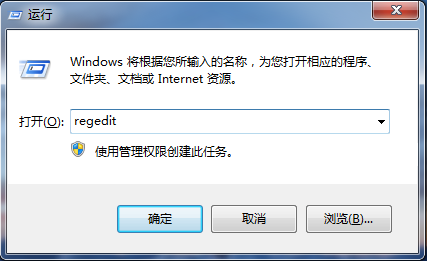
1、在win7笔记本的桌面上,用
win+R组合键打开运行框,输入
regedit后按确定进入注册表编辑器。
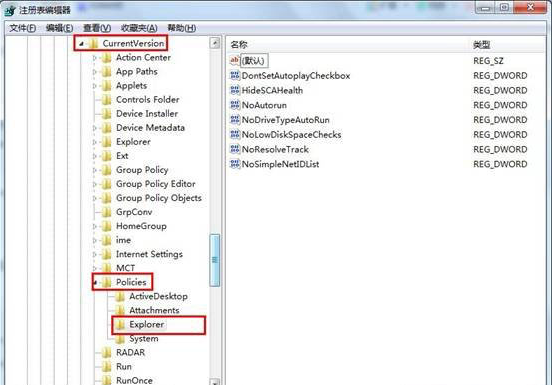
2、在注册表编辑器对话框的左侧列表中,依次打开:
“HKEY_CURRENT_USER”——“Software”——“Microsoft”——“Windows”——“CurrentVersion”——“Policies”——“Explorer”。
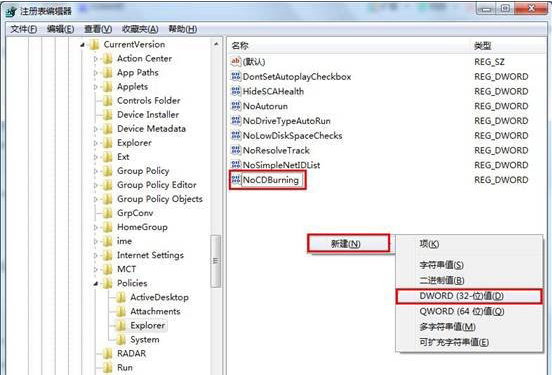
3、在注册表编辑器的右侧列表中,单击鼠标右键选择
新建DWORD(32位)值,并将其重名为“
NoCDBurning”。(注意引号不要写进名称中)
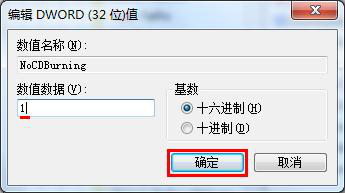
4、双击打开新建的NoCDBurning项后,将其数值数据
修改为1,点击确定保存我们的设置。
如果你下次想要
禁用win7笔记本中的光驱怎么办呢?你只要按这个教程再操作一遍,然后把Explorer目录下的NoCDBurning项删除即可。小编希望上述内容能够帮到你,这样下次就能轻松还原win7笔记本的光驱功能了。