在win7系统上通常有两种切换输入法的方式,一种是用鼠标点击任务栏中的输入法图标进行切换,另一种是用Ctrl+Shift组合键进行切换,作为win7的老用户,通常大家都会选择后一种方法来提升自己切换输入法的效率。不过最近有些win7用户遇到Ctrl+Shift键无法切换输入法的情况,即使用鼠标也无法实现这个功能,当遇到这种情况时,我们该怎么样
修复无法切换输入法的问题呢?
一、检测win7系统输入法是否丢失
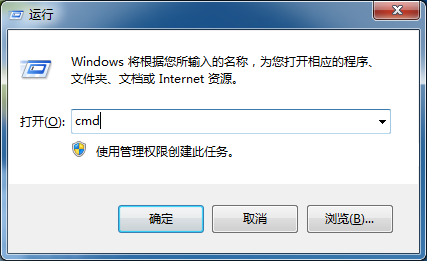
1、在win7系统的桌面上,用win+R组合键打开运行框,输入
cmd后按确定进入命令提示符。
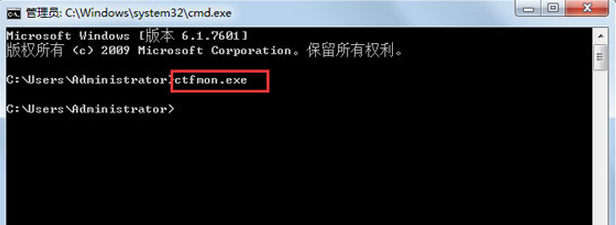
2、在命令提示符的对话框中输入命令“
ctfmon.exe”后按回车,然后看任务栏右侧中是否有输入法的小图标。如果有,说明输入法没有丢失,那么我们就能进行自主的系统修复。
二、修复无法切换输入法的方法
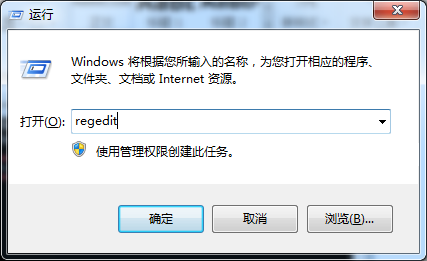
1、在win7系统的桌面上,用
win+R组合键打开运行框,输入
regedit后按回车进入注册表编辑器。
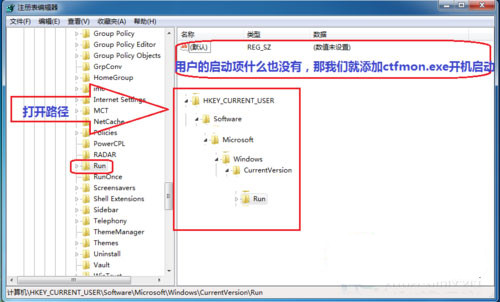
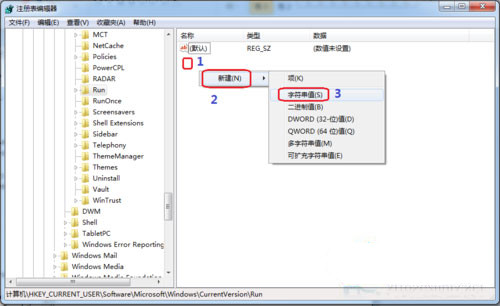
2、在注册表编辑的对话框中,依次打开左侧列表的项:
HKEY_CURRENT_USER——Software——Microsoft——Windows——CurrentVersion——Run。
3、完成上一步的操作基础之上,在注册表右侧空白位置单击鼠标右键,选择新建“
字符串值”,并将其命名为“
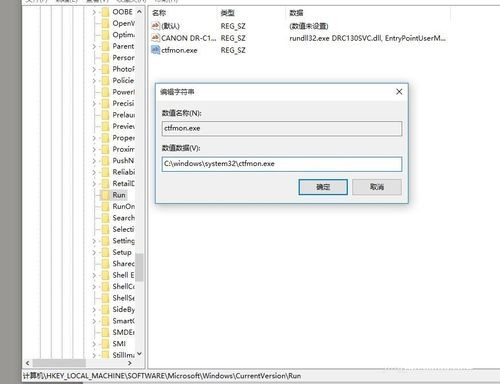
ctfmon.exe”。
4、打开该新建项后,将其数值数据修改为“
C:WINDOWSsystem32ctfmon.exe ”,然后点击确定。
关闭win7注册表编辑器之后,我们还需要刷新并重启win7电脑,这样才能使新建命令生效。电脑重启完毕之后,我们就又能实现Ctrl+Shift快捷键切换输入法了。如果你
的win7电脑是丢失输入法的那种情况该怎么办呢?那么你可以尝试在应用商店下载一个新的输入法,或者重装你的win7系统。