我们在操作电脑时有时候发现电脑里的文件挺有用的,可以分享给别的朋友。可是又不知道怎么做才能把文件分享给别人,这时候就会觉得有点手足无措不知道该怎么办?接下来就具体地对怎么样才能使Win7系统做到文件共同分享这一问题进行介绍,希望对有这方面需要的朋友有所帮助。
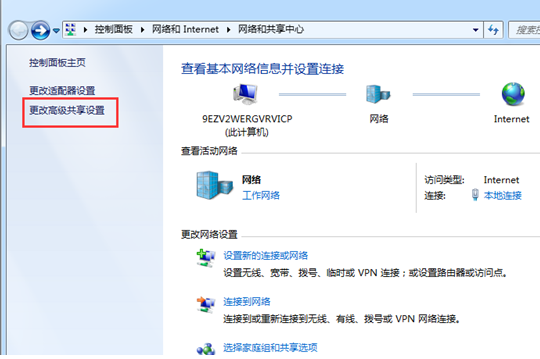
第一步骤:首先我们要开启guest账户,并点击左面上的网络,右键“属性”会出现如下图所示。
第二步骤:我们要点击图中标出的位置“更改高级共享设置”。
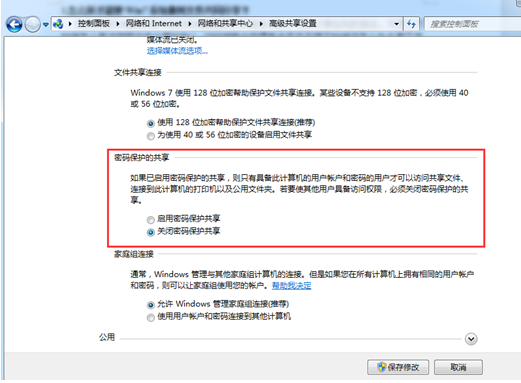
第三步骤:在以上列表中找到如下图所示的内容。
第四步骤:再依次点击“关闭密码保护共享”-“保存修改”这样就先完成一部分了。
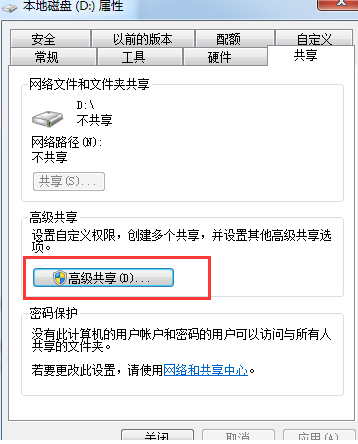
第五步骤:然后再选择需要共享的磁盘分区或者文件夹,依次进行点击右键“属性”-“共享”-“高级共享” 如下图所示。
第六步骤:接下来我们点击“共享此文件夹”-“权限”。
第七步骤:我们在 “组或用户名”下面会看到有个everyone 的用户,然后等到文件添加完毕再点击“确定”,到此共享的设置就基本完成了。
以上就是使Win7系统做到文件共同分享的具体操作步骤,这些步骤看起来有点繁琐,不过我们只要细心进行操作模拟也就会比较好容易掌握了。因此在学习这些步骤过程中不要被它的繁琐程序所吓倒,只要做到循序渐进就很容易掌握了。