为了方便windows用户的使用,微软从win7系统开始就在锁屏界面中添加了关机按钮,这一个传统也一直被保留到现在最新的win10系统中。然而最近有些win10用户遇到了锁屏界面没有关机命令的情况,问小编有没有好的解决方法。为了能帮助到广大网友,今天小编就教
搭载在win10中添加关机按钮的方法。
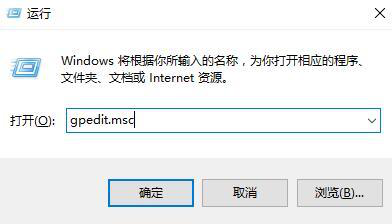
1、在win10系统上,从开始菜单中或者用
win+R组合键的方式打开运行框,输入
gpedit.msc后按确定进入组策略编辑器中。
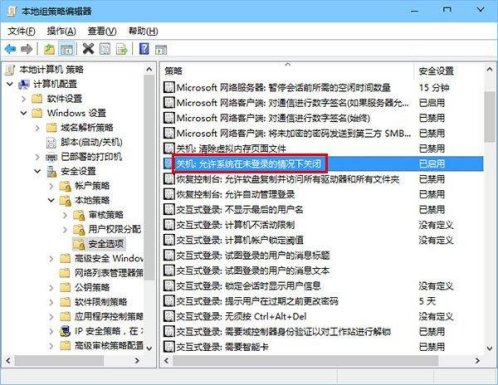
2、在组策略编辑的对话框中,先将左侧列表按以下方式依次展开:
计算机配置→windows设置→安全设置→本地策略→安全选项,然后在右侧列表中找到“
关机:允许计算机在未登录的情况下关闭”。
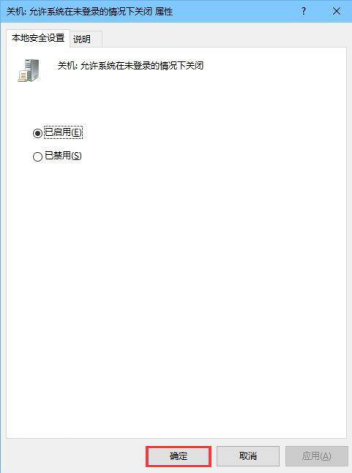
3、双击鼠标打开该选项后,在属性对话框中,将其状态选择为“
已启用”,然后点击“
确定”保存。
最后我们在
锁屏界面添加关机按钮的功能确实很少用到,但是有时我们也会遇到这种情况,那就是在win10电脑使用过程中因为有事需要外出,回来后事情并未解决,此时电脑锁屏中如果有关机命令,我们就能实现win10的直接关机。希望以上内容能够帮到大家。