电脑出现提示你这是第几次登录win10系统,这样的登录信息能帮你迅速确定计算机有没有被他人使用。同样,如果有人登录失败,在你正常登录win10系统的时候,系统也会提示相关信息。在默认情况下,win10登录信息显示是关闭的,很多人都不知道如何显示win10登录信息,今天小编就教大家完成
对win10登录信息的显示设置。
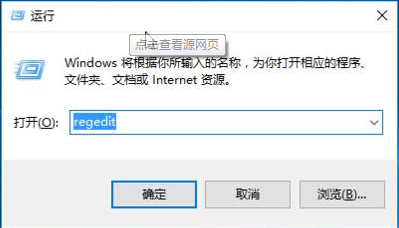
1、在win10系统的开始菜单中打开运行框,输入
regedit后按确定进入注册表编辑器。
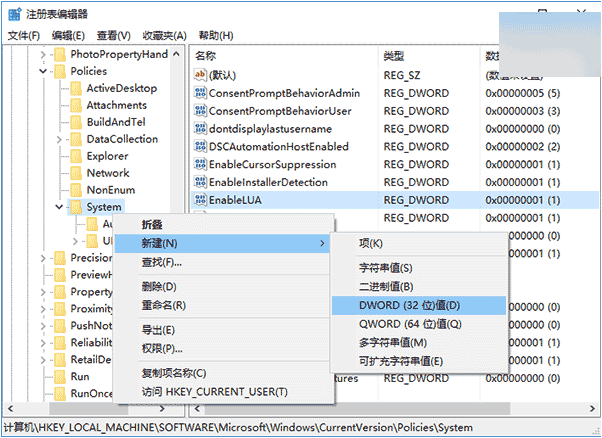
2、在注册表编辑器的对话框中,依次打开左侧列表中的项:
HKEY_LOCAL_MACHINE——SOFTWARE——Microsoft——Windows——CurrentVersion——Policies——System。
3、在system项中
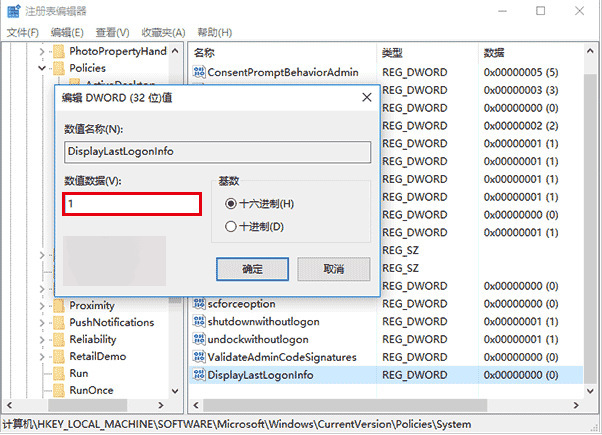
新建子项DWORD(32位)值,将这个新建项命名为
DisplayLastLogonInfo,双击打开之后将其数值数据修改为1,然后点击确定保存。
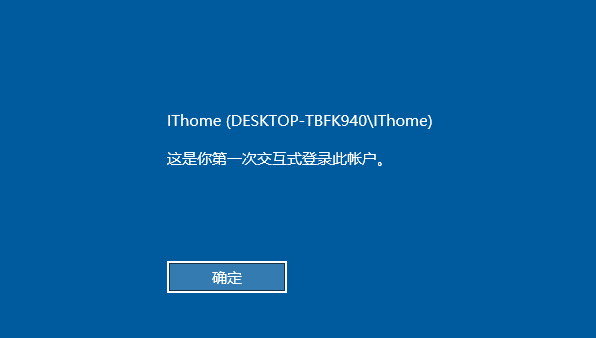
4、完成修改之后,重启
启动win10电脑,然后我们就可以看到如下界面。
登录信息的显示能有助于我们更好的管理win10计算机,特别是对于有特殊办公需求的用户更是如此。如果你也需要
显示win10登录信息。希望能够帮到大家。