为了能让游戏玩家体验到更纯粹的游戏,现在很多鼠标都内置智能了芯片,从而让鼠标的操作更加精确化。要想让win7电脑中的多功能鼠标时刻保持高灵敏度的状态,因为一个好的硬件必须有软件的配合才能发挥它最大的效果。今天小编要为大家带来的教程就是
如何手动检查鼠标驱动,希望能给众多游戏玩家带来一点帮助。
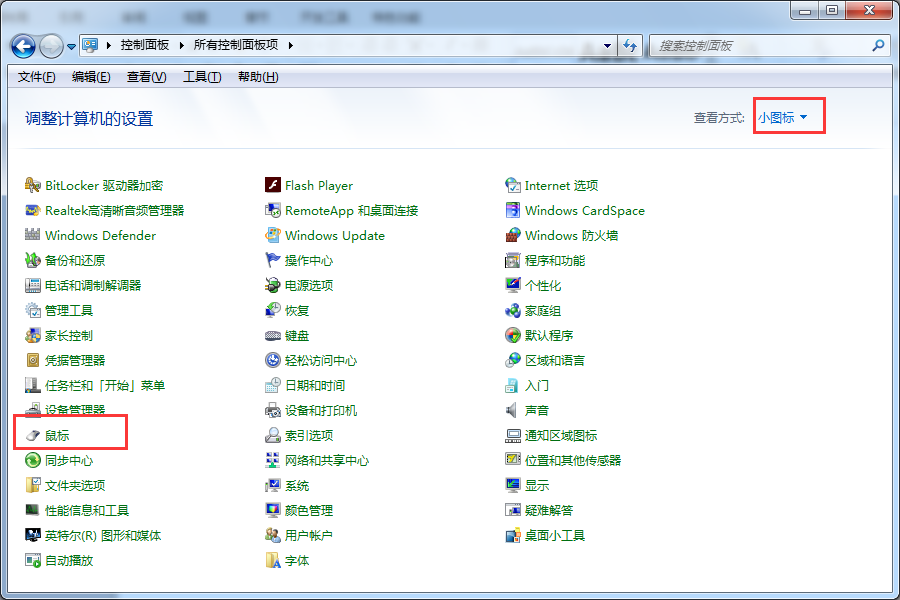
1、在win7系统的
开始菜单上打开控制面板,将控制面板的查看方式选择为小图标,然后找到并打开“
鼠标”选项。
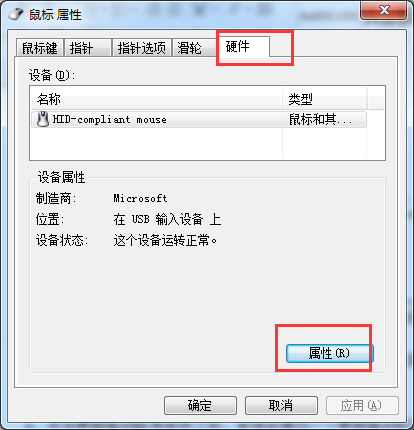
2、在鼠标属性的对话框中,将选项卡切换至“
硬件”,然后点击打开下方的“
属性”按钮。
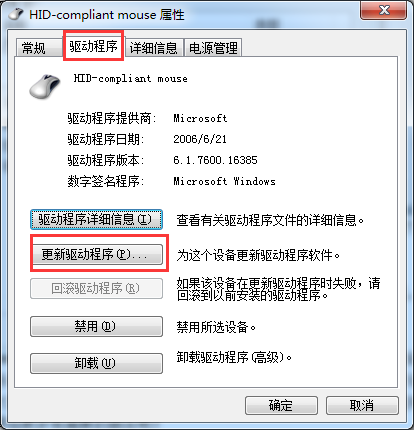
3、在HID属性的对话框中,将选项卡切换至“
驱动程序”,然后在下方,我们就可以看到“
更新驱动程序”选项。
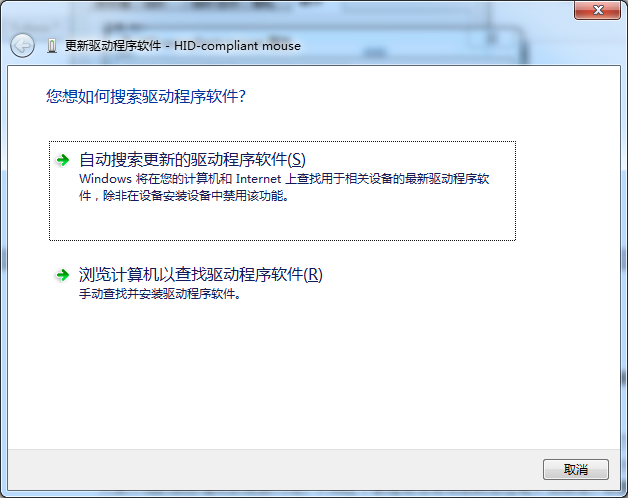
4、点击更新驱动程序选项之后,系统会弹出一个更新驱动的方式,此时你可以
任意选择一个方式进行驱动的更新。
Win7系统多功能鼠标的驱动更新完毕之后,鼠标的各项设置可能会有所改变。为了能让鼠标达到你满意的效果,你可以对鼠标的DPI、键位应答方式等进行设置。以上就是小编要为大家介绍的
如何手动检查鼠标驱动,希望以上教程能够帮到大家。