Win10的安全服务中心包含了系统所有的安全服务,如果遇到安全服务故障时,我们就可以通过运行框输入services.msc后进入安全服务中心对服务进行修复。不过有一部分win10用户向小编反映,说他们的安全服务中心无法打开,这样就阻碍了他们解决服务故障的问题。当遇到这种情况时,我们要
如何启动安全服务中心呢?
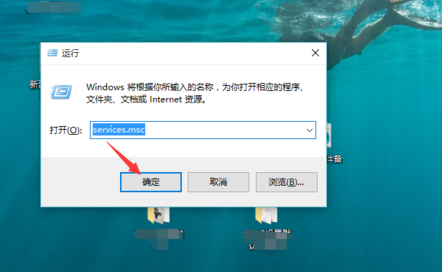
1、从win10的开始菜单栏中打开运行框,输入
services.msc后按回车。
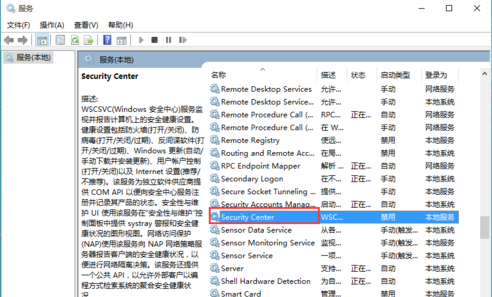
2、在win10服务的对话框中,找到
Security Center项,然后双击将它打开。
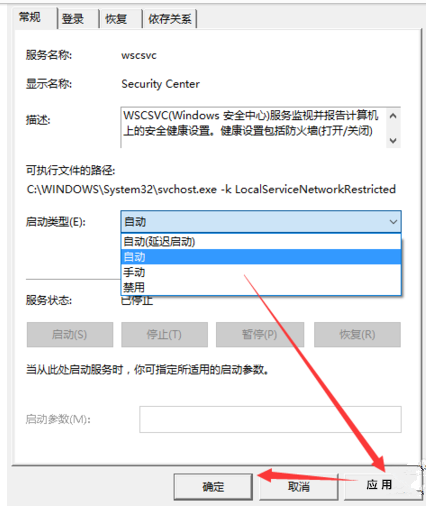
3、在Security Center属性框中,将其
启动类型选择为自动,然后点击下方的应用,再
点击确定保存。
回到服务的对话框中,再次打开Security Center项,然后在Security Center属性栏中,将其启动类型选择为自动即可。 以上就是小编今天要和大家分享的
安全服务中心无法打开的解决方法。注意,在完成设置后,第三方安全软件可能会提醒你进行启动项的优化,不要把安全服务中心再次列为禁止启动项,否则上面的设置就白费了。