在win8系统经常会遇到网络无法使用、网络卡顿等的故障,此时如果用安全软件无法修复的话,我们就可以通过win8修改DNS服务的方法解决问题。修改DNS地址的方法有很多,我们可以通过路由器对DNS地址进行修改,也可以在win8电脑上直接对DNS地址进行修改。今天小编带大家看看
怎么在win8电脑上修改DNS地址。
1、在win8系统的传统桌面上,找到任务栏右侧的网络图标,单击鼠标右键后选择“
打开网络和共享中心”。
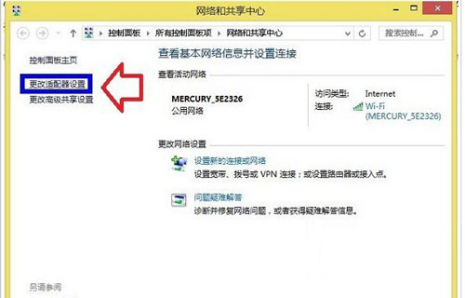
2、在网络和共享中心的对话框中,点击打开右侧列表中的“
更改适配器设置”。
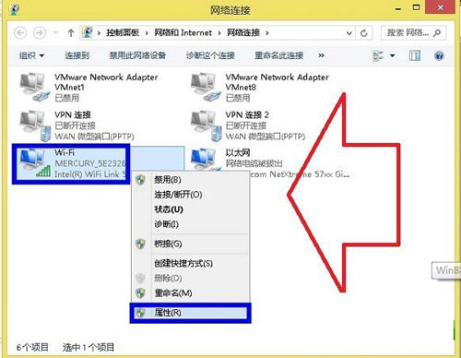
3、在网络连接对话框中,我们可以看到很多历史网络连接图标,从中找到当前连接的网络图标,单击鼠标右键后选择“
属性”命令。
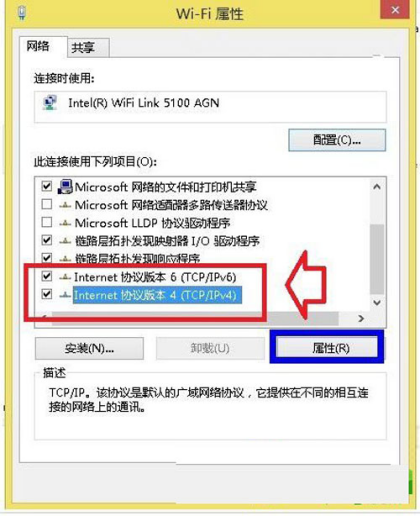
4、在网络属性的对话框中,滑动下发的滚动条,找到
“TCP/IPv4”这个选项后将其选中,然后再点击下方的“
属性”按钮。
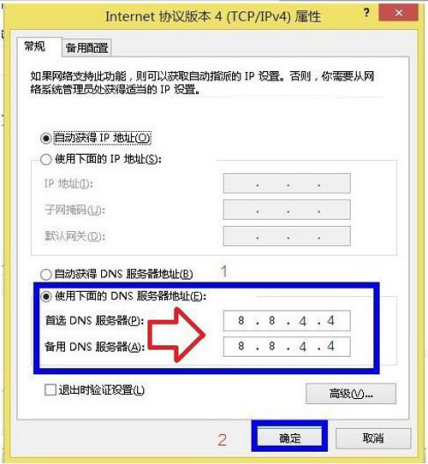
5、在
Internet协议版本的对话框中,我们就可以看到DNS地址栏了。你可以选择自动获取DNS地址,也可以手动修改DNS,然后再点击确定
保存我们修改的DNS地址。
以上
win8修改DNS服务器的方法通用于windows系统,如果你在win7或者win10上也需要修改DNS服务器,那么就可以参考以上的这些方法进行修改。希望以上内容能够帮到大家。