win7系统的使用过程中,我们经常都会接触到Aero peek功能,Aero预览桌面也为win7用户带来了极大的便利。在默认情况下,Aero预览桌面都是开启的,但是有些用户在错误的操作下将Aero预览桌面关闭了,当他们想再次打开Aero预览桌面时却不知道要怎么打开。为了帮助更多这样的win7用户,今天小编就教大家
如何开启Aero预览桌面。
方法一:
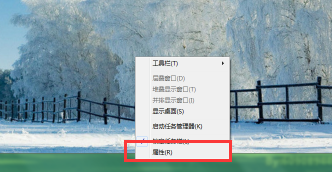
1、在win7系统任务栏空白位置,单击鼠标右键后选择“
属性”命令。
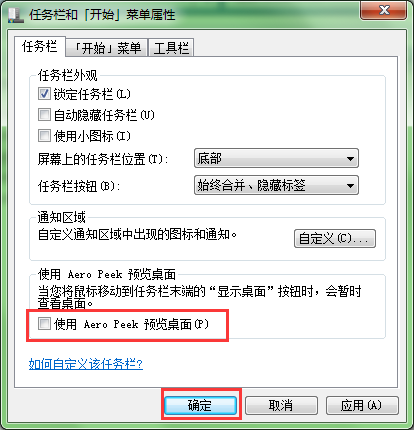
2、在任务栏和开始菜单属性的对话框中,将下方的“
使用Aero peek预览桌面”勾选中,再点击确定即可。
方法二:
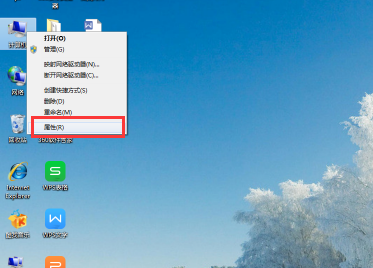
1、在win7系统的桌面上找到计算机图标,单击鼠标右键后选择“
属性”命令。
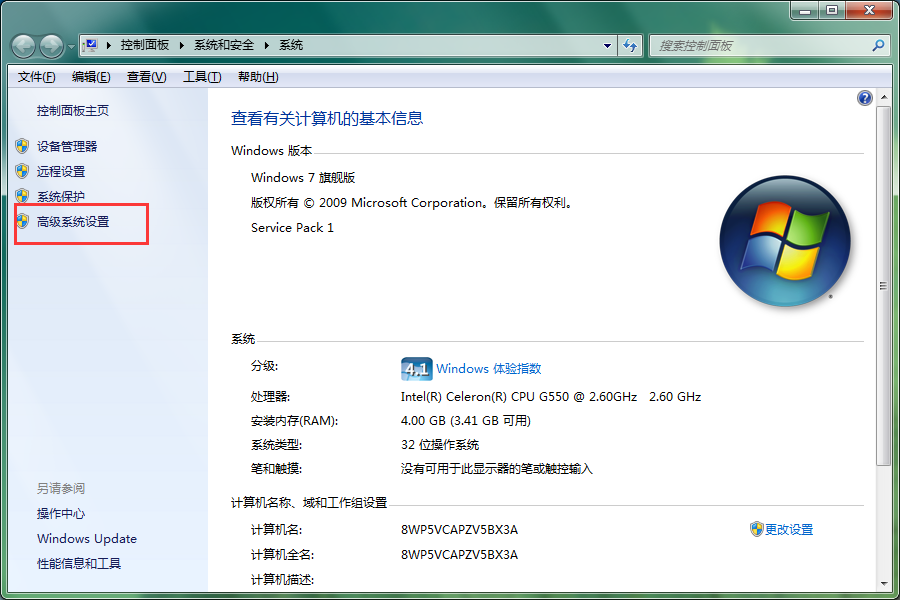
2、在win7系统对话框中,点击左侧列表中的“
高级系统设置”选项。
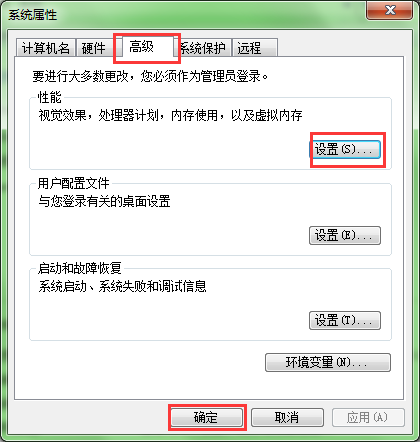
3、将系统属性对话框的
选项卡切换至高级,然后点击性能下方的设置按钮。
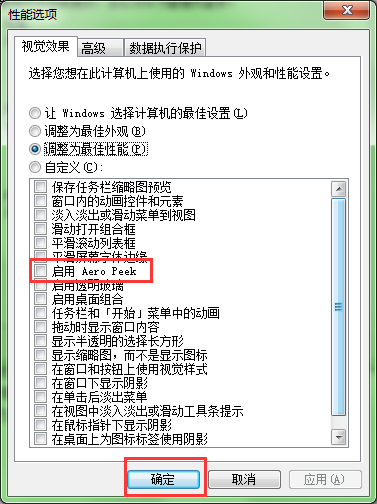
4、滑动性能选项下方的滚动条,找到“
启用Aero peek”之后将其勾选,然后再点击确定即可。
除了上面两种方法之外,我们还可以通过
win7系统的服务窗开启Aero预览桌面,不过小编觉得方法够用就好,因此在这就不做详细的说明。希望以上内容能够帮到大家。