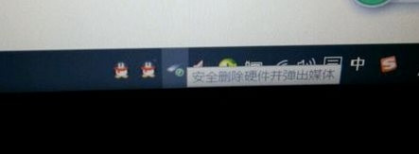
win10电脑的用户不仅能将网上的资料下载到电脑中储存,还可以将电脑中的文件拷贝到移动U盘中。不过最近一些win10用户就遇到这样一个问题,当他们把U盘插入到win10电脑时,任务栏就出现“安全删除硬件并弹出媒体”的提示。虽然这提示并不影响我们U盘的使用,但是总让我们觉得电脑是不是存在问题,那么我们要
怎样关闭U盘提示呢?想知道就和小编一起看过来吧!
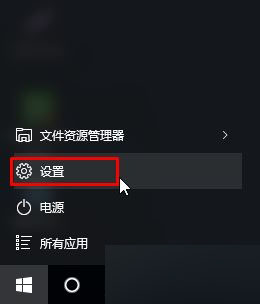
1、从win10系统的桌面上
打开开始菜单,然后点击打开“
设置”命令。
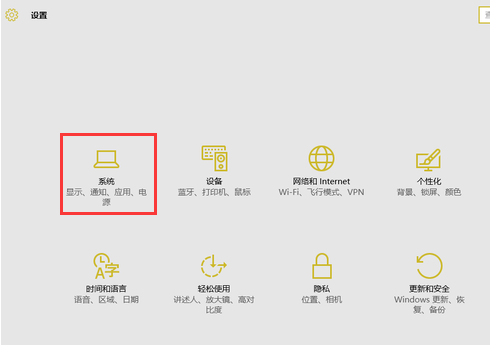
2、在win10系统的设置界面中,选择打开“
系统”选项。
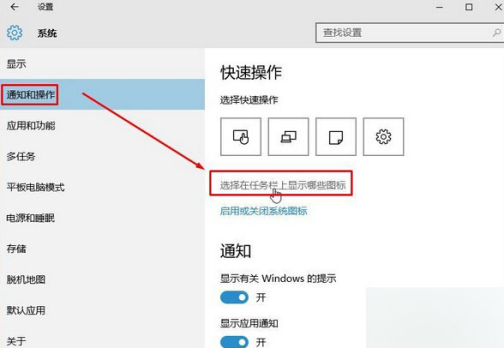
3、在系统设置的对话框框中,先点击左侧列表中的“
通知和操作”,然后再点击右侧列表中“
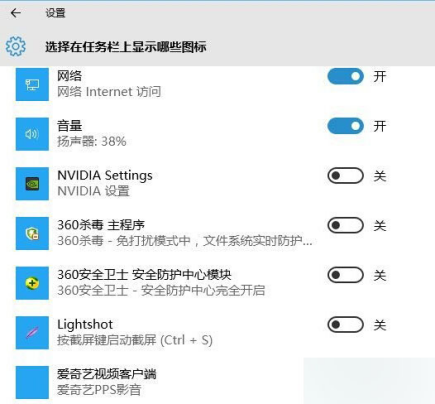
选择任务栏上显示哪些图标”。
4、滑动显示图标右侧的滚动条,找到“
windows资源管理器”,然后将其关闭显示即可。
当我们win10插入U盘时,如果总是出现弹出媒体的提示,而U盘又能正常使用的情况下,你就可以
将windows资源管理器提示关闭,这样任务栏右侧就不会频繁弹出这种提示了。希望以上内容能够帮到大家。