微软在它最新的win10系统中增加了defender功能,我们既可以直接打开defender界面来对系统的文件进行扫描杀毒,也可以直接单击鼠标右键选择“defender扫描”来对文件进行扫描。不过一些用户在取消了右键defender扫描功能后,他就无法使用后一者功能。那么我们要怎样在右键菜单中添加defender扫描呢?接下来小编就教大家一种超简单的
添加defender扫描的方法。
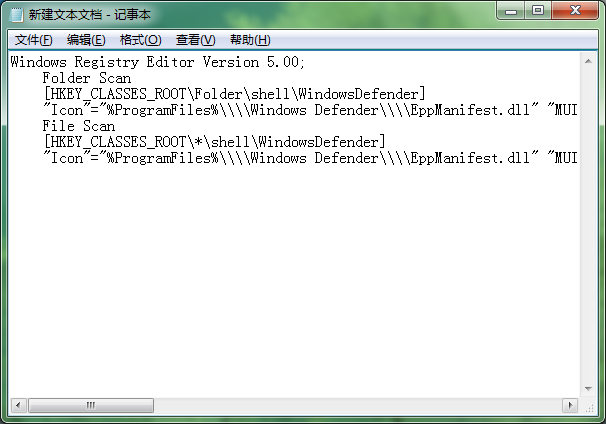
1、在win10系统的桌面上新建一个文本文档,然后将以下代码复制到文本文档中。
Windows Registry Editor Version 5.00;
Folder Scan
[HKEY_CLASSES_ROOTFoldershellWindowsDefender]
"Icon"="%ProgramFiles%\\Windows Defender\\EppManifest.dll" "MUIVerb"="使用 Windows Defender 扫描" [HKEY_CLASSES_ROOTFoldershellWindowsDefenderCommand]@="cmd.exe /s /c
""C:\Program Files\Windows Defender\MpCmdRun.exe" -scan -scantype 3 -SignatureUpdate -file "%1 "" & pause" ;
File Scan
[HKEY_CLASSES_ROOT*shellWindowsDefender]
"Icon"="%ProgramFiles%\\Windows Defender\\EppManifest.dll" "MUIVerb"="使用 Windows Defender 扫描" [HKEY_CLASSES_ROOT*shellWindowsDefenderCommand]@="cmd.exe /s /c
""C:\Program Files\Windows Defender\MpCmdRun.exe" -scan -scantype 3 -SignatureUpdate -file "%1 "" & pause"
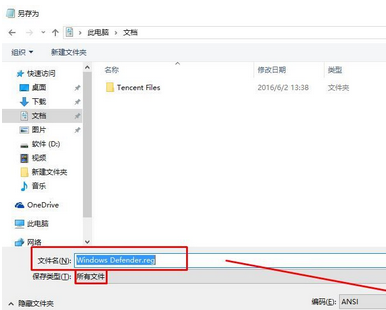
2、将写有代码的文本文档另存为
“reg”格式的文件,然后将保存类型选择为所有文件,最后点击确定保存。
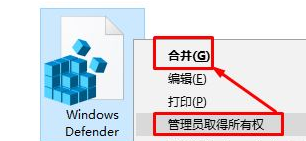
3、在win10电脑上找到该文件后,单击鼠标右键先选择“
管理员取得所有权”,然后再点击选择“
合并”即可。
在木马病毒肆意横行的年代,
win10系统右键菜单中的defender扫描功能还是非常有必要的,不过defender扫描功能并不是不可替代的。希望大家能够通过上面教程了解它的重要性。