很多人纳闷了,系统的控制面板除了能够帮助用户方便找到具体的文件和程序之外,难道还有别的用途吗?是的,你太小看控制面板的作用了,其实控制面板还有很多的用途呢,只是大家都习惯性的忽略了它。其实微软公司在推出WIN7之前,就做了很多市场调查,并且摒弃了XP系统当中一些不好的因素,对WIN7系统的控制面板加以改进,因此现在的控制面板可谓是全新的,下面就一起来看看它的特殊用途吧:
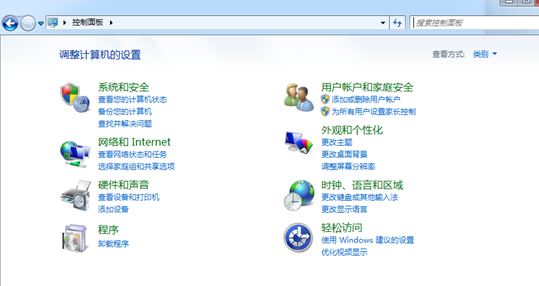
图1 控制面板首页
在win7系统中,控制面板一般以类别的形式来显示功能菜单,分为系统和安全、用户帐户和家庭安全、网络和Internet、外观和个性化、硬件和声音、程序等类别,在每个类别下显示一些常用功能。
一、巧妙利用查看方式
对于习惯XP系统的用户,刚开始接触win7控制面板,用起来自然有些不习惯,不过,我们可以采用改变查看方式,找回以往较熟悉的页面。
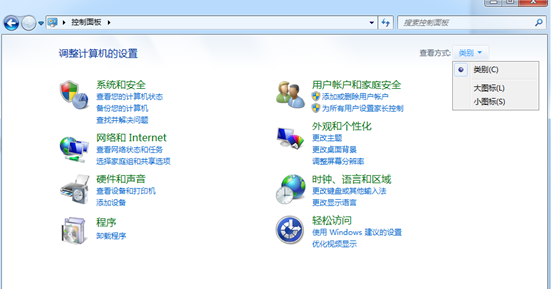
改变控制面板查看方式的方法:点击控制面板右上角查看方式旁边向下的箭头,显示查看方式菜单,从中可选择“大图标”、“小图标”的方式查看。
图2 查看方式菜单选项
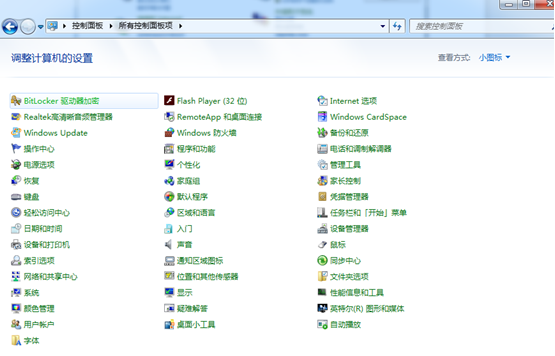
控制面板中,以大小图标查看时,可以显示所有控制面板项,这就让大家“找回”了熟悉的页面,从中很轻松找到需要使用的功能。
图3 小图标查看方式
二、通过地址栏导航快速查找
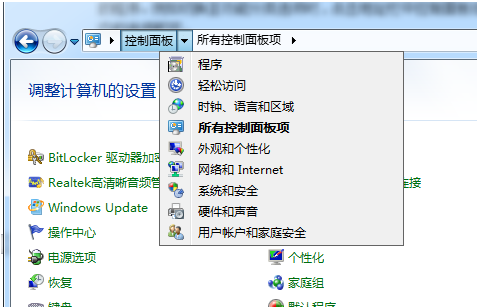
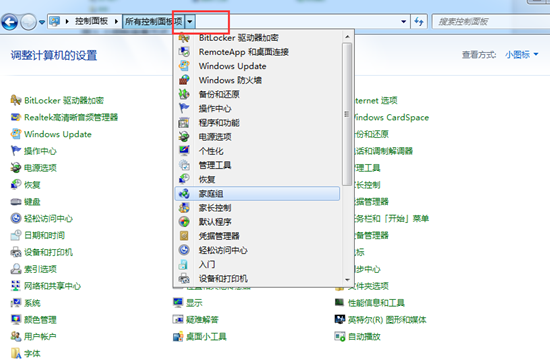
在win7控制面板页面,可以通过地址栏导航,快速切换到相应的分类选项,或者需要打开的程序。例如切换至功能分类选项时,点击地址栏中控制面板右侧向右的箭头,从中点击相应的选项即可。
图4 查看分类导航
在地址栏每类选项右侧向右的箭头,即可显示该类别下所有程序列表,从中点击需要的程序即可快速打开。
图5 查看程序导航
三、通过搜索快速查找程序
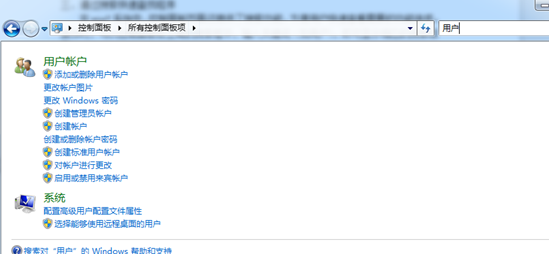
在win7系统中,控制面板页面还提供了搜索功能,方便用户快速查看需要的功能选项。操作时,可以控制面板右上角的搜索框中,输入关键词(如用户),即可显示相应的搜索结果。
图6 输入关键词显示搜索结果
搜索结果页面,按照类别分类显示,在每个类别下还可以显示与关键词相关的功能,方便用户从中选择相应的功能操作。
以上就是WIN7系统的控制面板特殊的用途,大家看了知道就能更好的应用控制面板的作用拉。