经常使用电脑的人就会发现,有时候电脑的音响设备都是很好的,但是却不知道到底是为什么电脑插上耳机和印象之后,声音就是出不来,这是为什么呢?原因可能会有几种,一种是因为耳机和音响没有插好导致的,另外一种是由于你重新安装了系统,但是没有安装声卡或者是声卡的驱动没有安装好,因此而出现了没有声音的情况。最差的情况就是声卡坏了,直接导致没有声音,不过这个可能几乎是很少的。下面就教大家遇到这种情况的时候,应该怎么处理的方法:
下面介绍的操作系统都是WIN7系统,其实WIN7系统自带了很多人性化的工具,一旦电脑出现故障,系统自带的一些功能就可以很快解决了。
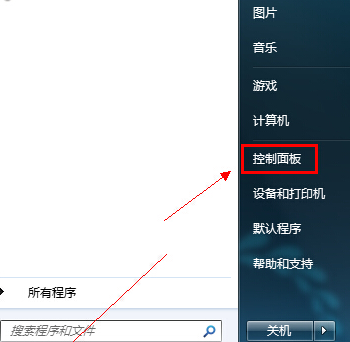
打开开始菜单,选择控制面板。
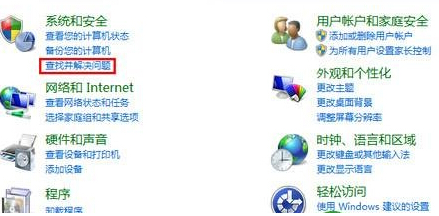
在系统和安全中,选查找并解决问题。
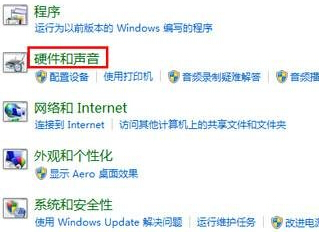
打开硬件和声音。
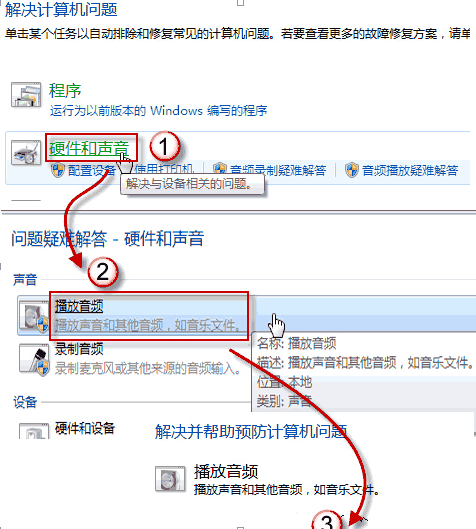
在声音选项下,选择播放音频;在播放音频对话框中,点击下一步。
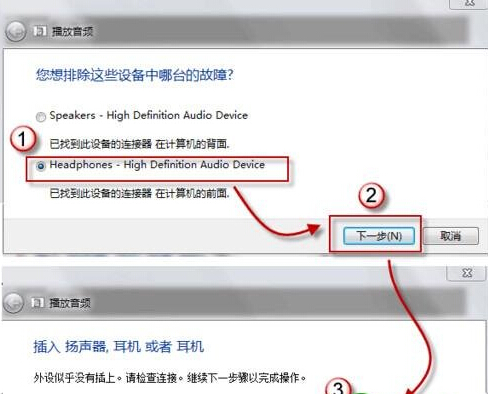
在故障对话框中,选择 Headphones,并点击下一步;此时,它会给出诊断信息:外设没有插上;并给出修复建议:插上扬声器或耳机。
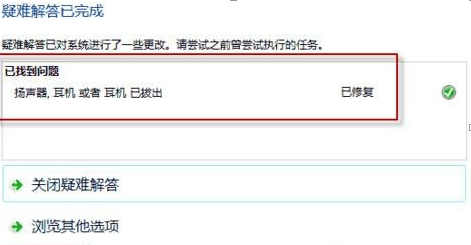
此时,如果插入耳机或扬声器,并点击下一步按钮,系统会自动更改修复,并给处如下对话框。
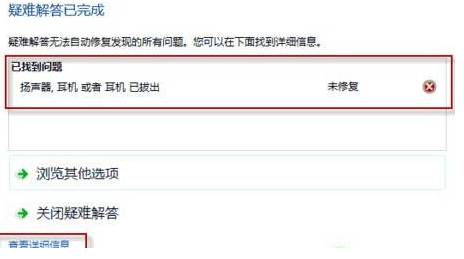
而如果您没有插上耳机或扬声器,直接点击下一步按钮,系统信息则会变成如下内容。
通过上面的几个步骤,就可以很轻松的解决电脑插上耳机和音响之后没有声音的故障了,大家平时在使用电脑的时候,也是需要经常检查插口的接触问题,这样就能保障声音的正常了。