现在win7系统自带的截图方法就不下三种,然而这么多截图方法中,并不是所有都适合每个人的截图习惯的,小编个人比较青睐的截图方式是360浏览器自带的截图工具。相信有很多小伙伴都喜欢这样的截图方式,今天小编就教大家如何使用
360工具实现截图的功能。
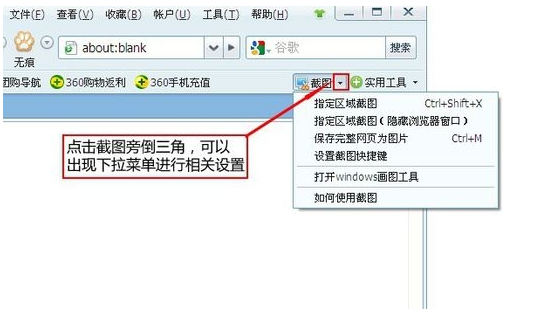
1、打开我们的win7电脑中的360浏览器之后,在右上角找到截图的图标,点击"
截图工具"一侧的倒三角,就可以有多种截图方式的操作解释。
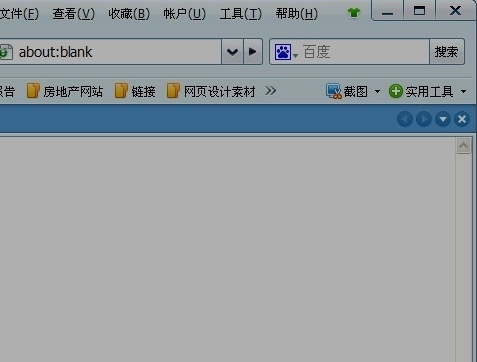
2、点击截图之后,整个360浏览器桌面颜色会"
变成灰色",这时浏览器是无法实现打开网页的功能的。
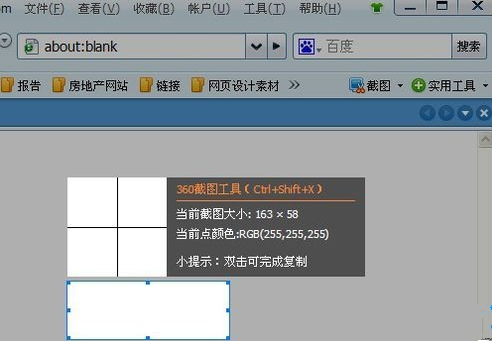
3、将你的鼠标停在想截图的区域,按住"
鼠标左键"之后,拖拽你的鼠标就可以展示出你要截图的区域。
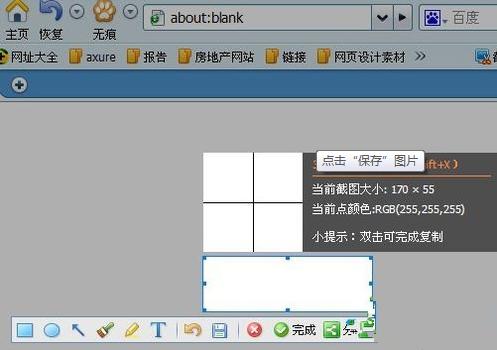
4、完成截图之后,在你所截图位置的下方会出现一个工具栏,你可以根据个人的需要,对你的截图进行"
加入文字、符号",然后点击完成就可以了。
小编在这介绍的只是
win7系统中
360浏览器局部截图的方法,大家还可以根据截图工具中提示进行页面截图、网页截图等。以上就是小编今天要和大家分享的win7系统中360浏览器截图工具的使用方法,希望能给有需要的朋友带来帮助。