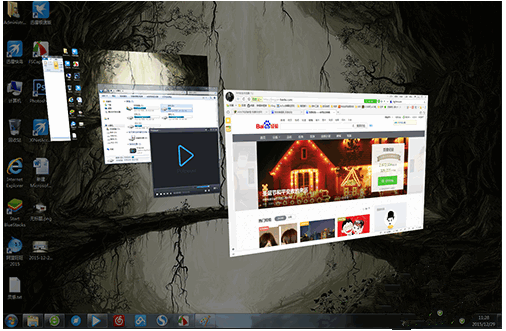
自从win7系统面世直到现在的win10系统普及,window的桌面应用切换特效也越做越完善,所以那些跟不上时代的用户也该使用3D的方式切换应用了。接下来小编会教你
多种方法3D页面切换的方式。那就快和小编学起来吧。
需要注意的是:win7电脑要想实现3D切换,必须要有Aero特效,这就表明如果你的win7是家庭版将无法实现这功能;那是不是win7旗舰版的电脑就一定行呢?不一定,桌面主题若选择“
基本和高对比主题”,系统则会自动禁止Aero特效,也无法实现。
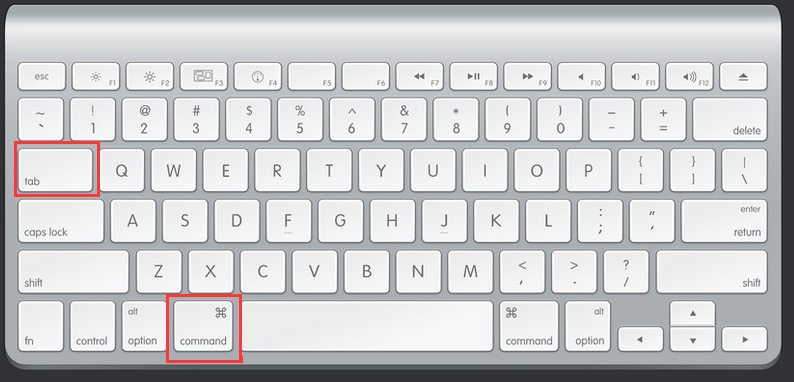
方法一:在我们的win7电脑的键盘上"
找到win和tab键",同时按下这两个键,页面就进入了3D画面。此时的页面是无法选定的,你需要"
松开tab键",然后滚动鼠标的滑轮进行页面的选定。
方法二:如果你嫌弃每次按上面的方法操作太复杂,那么我们也可以之间建立快捷键,这样我们就可以摆脱键盘的控制,实现3D页面的切换。
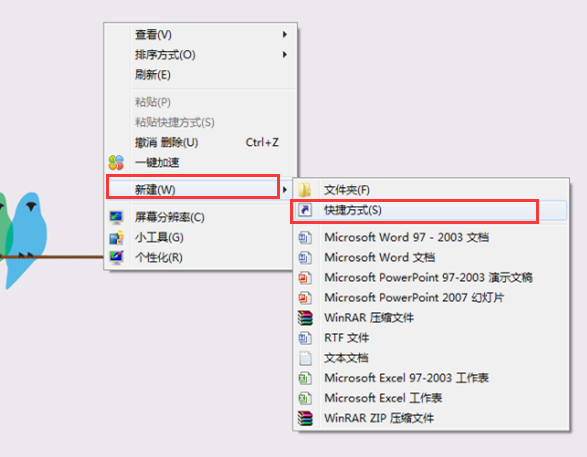
1、在win7桌面上单击鼠标右键,选择“
新建——快捷方式”。
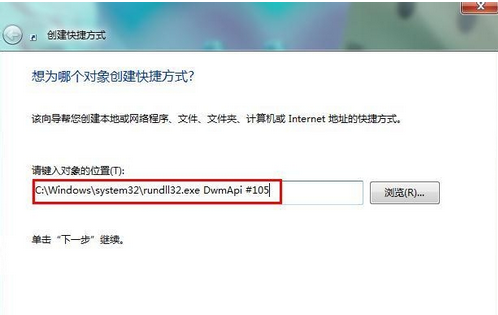
2、在创建快捷方式的位置中输入:
C:Windowssystem32rundll32.exe DwmApi #105,然后点击下一步。
3、将该快捷方式的名称命名为“
3D窗口切换”点击完成后即可。如果你想要给该快捷方式换过一个图形,也用鼠标右键"
单击该快捷方式",选择“
快捷方式”选项中的“
更改图标”。
在介绍了两种
3D页面切换方式,3d应用界面切换就能得心应手了。如果你的电脑不能使用此功能,那么就是电脑版本太老了,可以用小马一键重装系统快速重装win7,再现酷炫特效!不要感谢小编的无私奉献,来动动手指把这篇教程分享出去。