现如今在一台win10专业版电脑上可连接多显示器。然而怎样设置多屏显示,很多人可能都不知道,至于具体的多屏显示的设置方法也很少人分享。那么
win10系统上的多屏显示设置是怎么完成的?我们又能在多屏显示上玩出什么花样?这些问题就让小编好好说道。
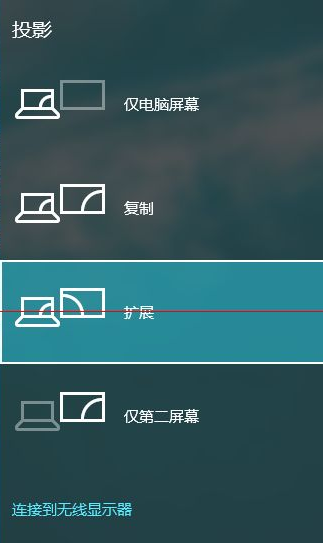
1、在win10系统的桌面上,用"
win+P组合键"打开多屏显示模式。在多屏显示设置的对话框中,总共为我们提供了四个选项:仅供电脑屏幕、复制、扩展、仅第二屏幕。
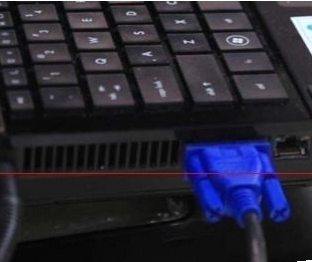
2、在win10电脑的主机上找到"
TGA接口",然后将外置屏幕连接上win10主机中。
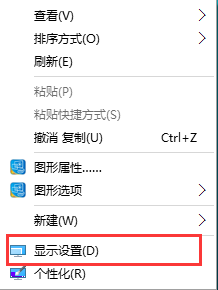
3、在win10系统的桌面空白位置单击鼠标右键后选择“
显示设置”。
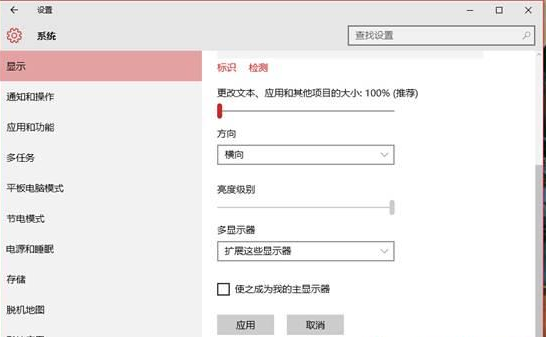
4、在系统显示设置的对话框中,我们就能对第一第二屏幕的显示进行设置,包括"
显示方向、大小、亮度"等。
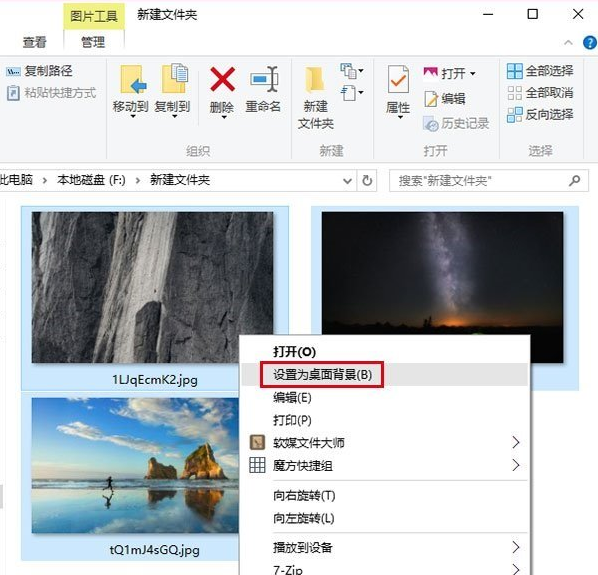
在多个屏幕中显示同一张壁纸未免显得有些单调,我们能不能在为显示屏设置不同的壁纸呢?从网上下载不同的壁纸放在同一文件夹中,打开该文件夹之后全选壁纸,单击鼠标右键后选择"
设置为不同桌面壁纸"即可。
通过
多屏显示设置的方法,我们就能让多屏显示达到最佳的显示效果。如果你还想让多屏显示展示出更多的内容,你还可以选取多个壁纸,然后将它们设置为壁纸,多屏显示就会轮播不同的壁纸了。