众所周知,win7系统的功能相对来说比较完善,使用起来也是比较方便,简单易操作,就连家里从没碰过电脑的老爸都开始用上了,不过似乎用久了,就没那么顺畅了,较之前来说会比较卡壳,是机器老化了的原因么?还是操作不当引起的?后来一检查才发现,原来是电脑内的磁盘碎片太多了,严重影响了电脑的运行速度,加上又没有定期清理,也难怪电脑会卡壳。那现在要做就是磁盘碎片的整理!试试这个win7自带的程序给电脑整理一下!
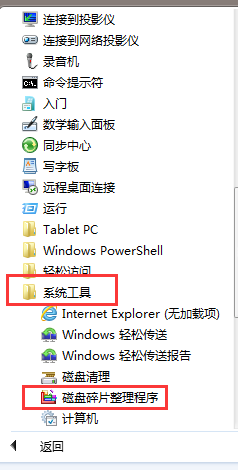
首先,我们要打开磁盘碎片整理程序,点击Win7开始按钮,依次选择“所有程序—附件—系统工具—磁盘碎片整理程序”;
Win7系统快速整理磁盘碎片
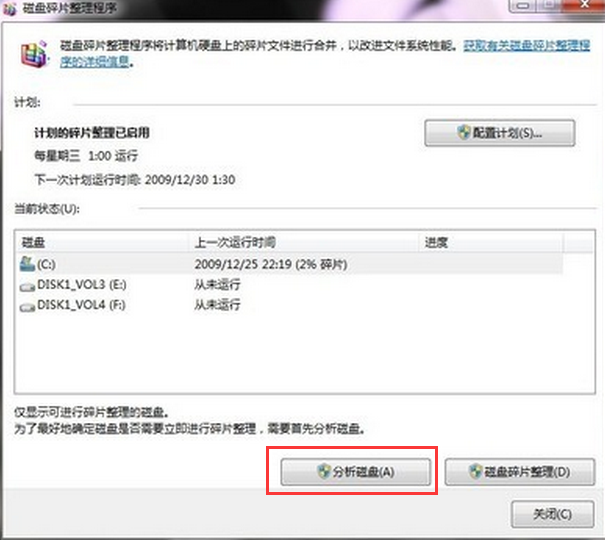
进入Win7系统的磁盘碎片整理程序后,在“当前状态”下能看到当前可以进行碎片整理的磁盘分区。
我们可以选择单个分区进行磁盘进行碎片整理,整理之前可以先单击“分析磁盘”。 Win7完成磁盘分析后,我们可以在“上一次运行时间”列中看到磁盘上碎片的百分比,如果数字高于 10%,则应该对磁盘进行碎片整理。如果系统提示输入管理员密码,则还需要键入密码确认。
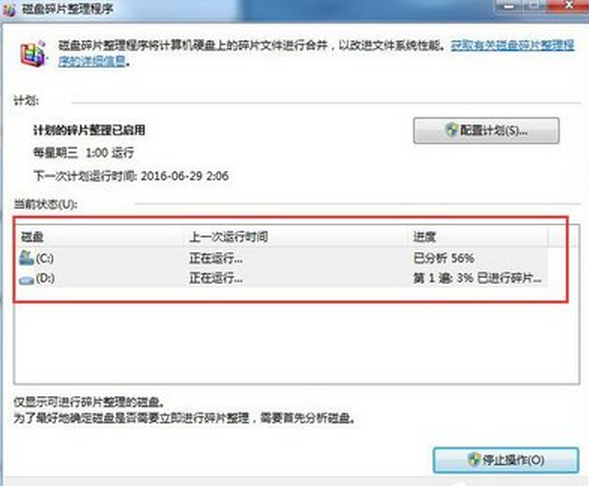
Win7系统还支持多个分区同时进行碎片检查和整理,只需点选多个分区,然后点击“分析磁盘”或者“磁盘碎片整理”按钮,所选分区即可同时进行磁盘碎片检查和整理,碎片整理过程中我们仍然可以使用电脑。
注:如果磁盘已经由其他程序独占使用,或者磁盘使用 NTFS 文件系统、FAT 或 FAT32 之外的文件系统格式化,则无法对该磁盘进行碎片整理。
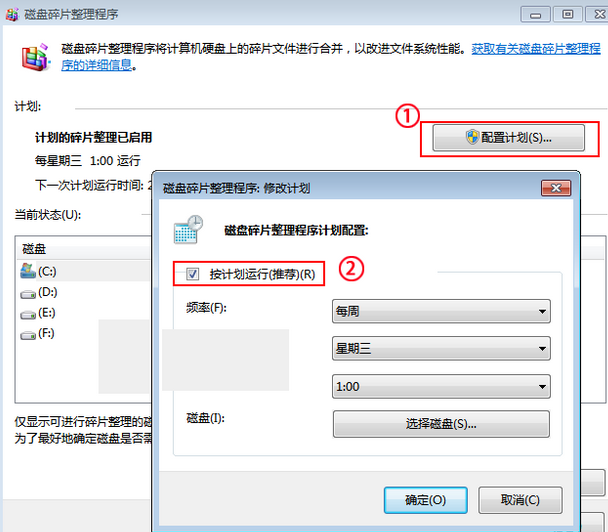
Win7系统中,我们不但可以对磁盘碎片整理程序进行手动选择、分析和整理,也可以点击“配置计划”,设定磁盘碎片整理的频率、日期、时间、具体磁盘分区等,设置好之后Win7系统就会按照配置计划按时自动运行磁盘碎片整理。
其实说到这个磁盘碎片整理程序,他其实就是重新排列碎片数据,帮助磁盘和驱动器更有效率的工作,现在的功能会更加的可选项,因此定期给电脑整理一下碎片是应该的,不然系统要是崩溃了,还要重装就比较花时间了,不过不用担心,需要重装系统有小马一键重装系统可以帮你轻松解决。更多教程欢迎进入小马一键重装系统官网查看!