电脑自动重启的确是一件很恼人的事,总以为是不是电脑坏了,其实不然,只是系统的一些设置被改动了,
那这样的改动该怎么恢复呢?对此,小编收集整理了资料给大家参考。
1、取消自动重启:
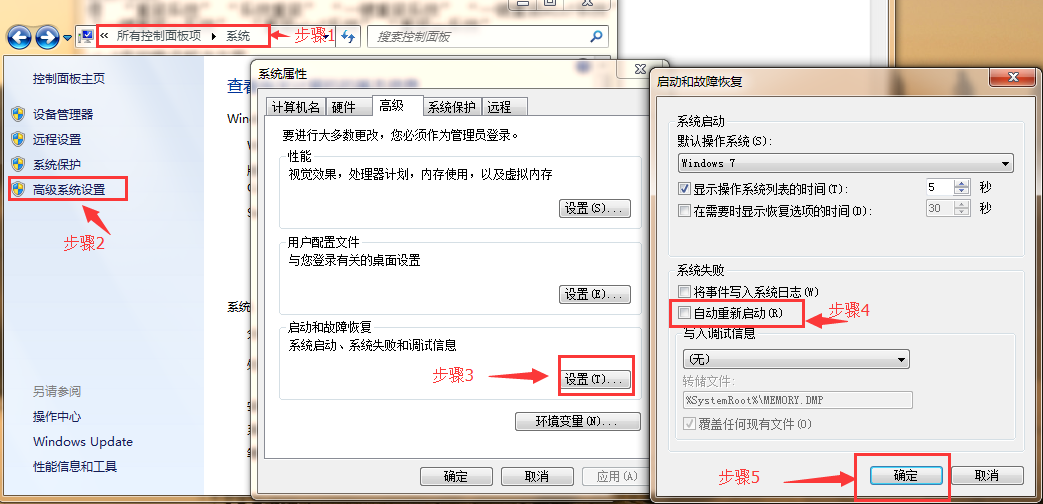
Windows操作系统如果遇到异常设置中有如何处理的选项,可以设置成遇到异常不自动重启,以便显示出错讯息,可以通过设置不自动重新启动设置来防止电脑自动重启动作,步骤:开始→控制面板→系统→高级→启动和故障恢复→设置→系统失败→去掉“自动重新启动”前的选中对勾→确定
2、安全模式:
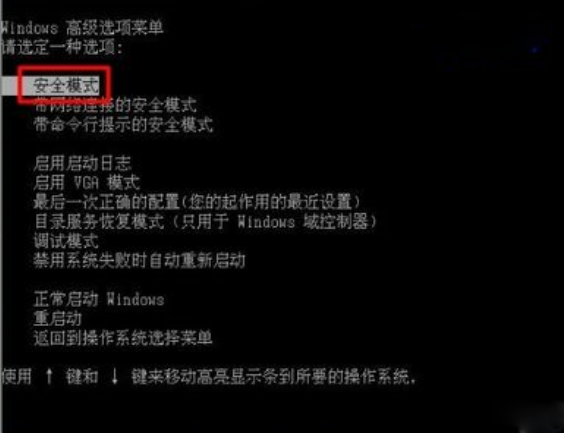
遇到系统异常,第一时间重启电脑,开机在BIOS质检之后快速按F8键,进操作系统的安全模式,如果这里正常,不再自动重启,可以再次重启,按F8键进入选择菜单,点选最后一次正确配置重启电脑,进入正常的启动模式即可。这个方法适用于一些偶然发生系统异常。
3、病毒干扰:
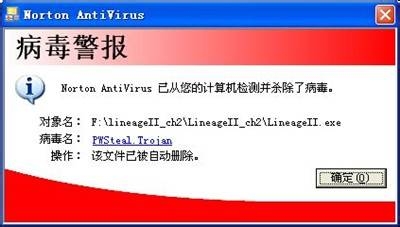
电脑运行中出现自动重启或异常关机一般是由于温度过高、电脑感染恶意程序导致系统资源紧缺,系统崩溃,触发系统自我保护机制。可以尝试使用软件检测系统温度,杀毒来解决。
4、硬件异常:
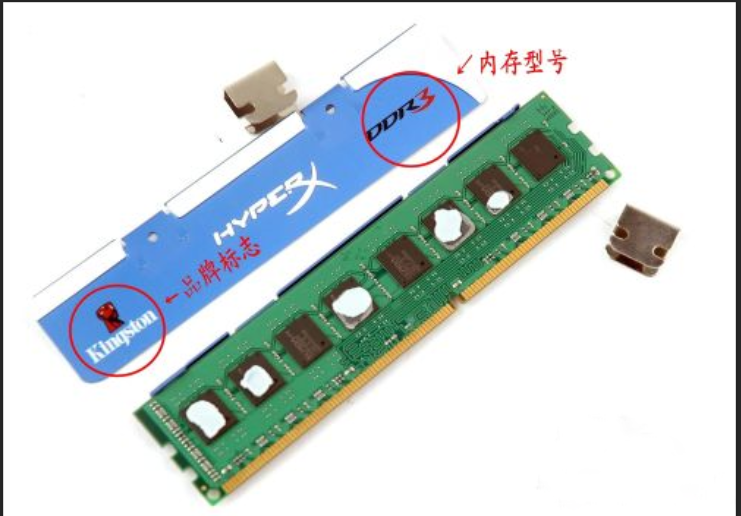
如果进入安全模式或者使用最后一次正确配置重启之后故障依旧,可以尝试重装操作系统,问题依旧,就要考虑硬件的问题了,内存不兼容,电源功率不够、主板损坏等都有可能。电脑买回来一年以上,从来没有拆机箱清理过通风通道,且通风口噪声大,高温,此时不妨打开机箱后盖清理一下风扇周边的尘埃(动手能力差的可以到维修店进行保养)。
5、服务设置:
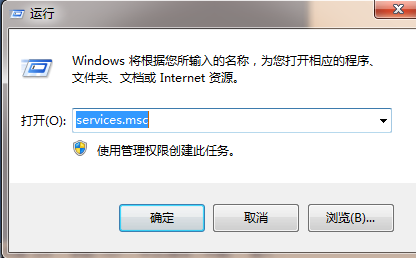
留意一下各项服务异常后的第一反应是否关联了重启?开始→运行→输入:services.msc 点击确定打开服务。
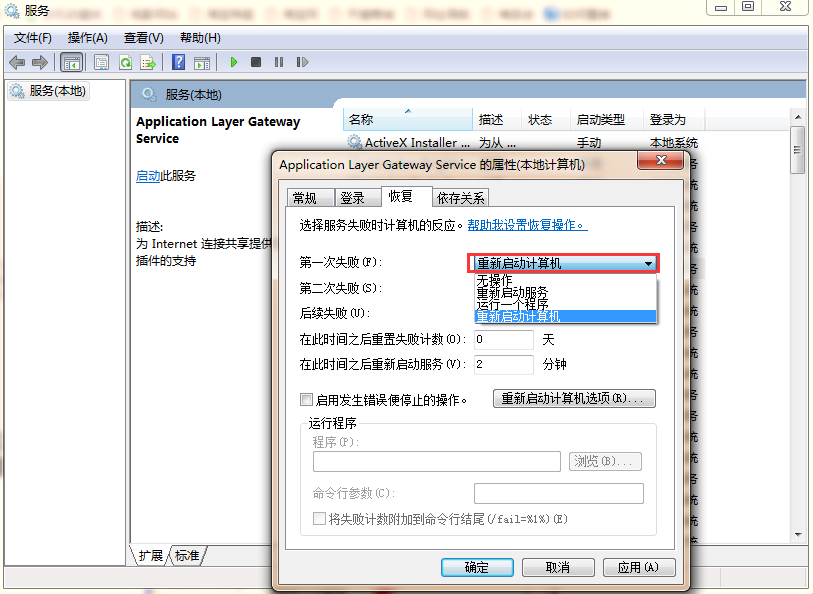
依次双击所有已经启动的服务项查看属性回复中是否选择了重新启动计算机?如是,取消此项,检查是否因为这个原因导致操作系统重启?
通过检查上述的各项,可以使得电脑自动重启的问题得到解决,逐个排查原因找到突破口让系统问题得到解决,如果还有其他的问题可以到小马一键重装系统官网来查看。