对于用惯了win7系统、win8系统或者XP系统的我们,可能一下子要接触使用win10会有点措手不及,因为不知道原本的方便功能被放置在哪里了,那么今天小编就给大家介绍一下几个方便使用的
win10系统技巧,让你更快的熟练操作
win10系统。
1.窗口1/4分屏
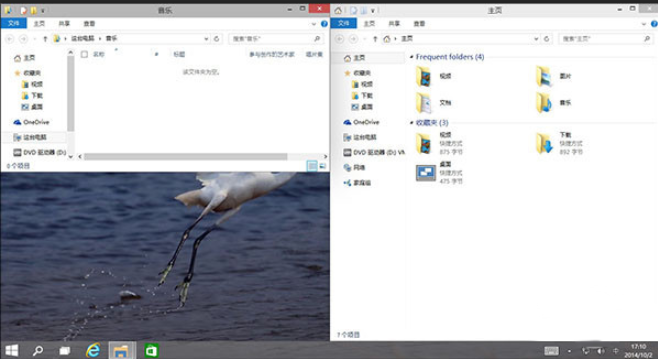
从Win7时代开始,微软便引入了屏幕热区概念,即当你需要将一个窗口快速缩放至屏幕1/2尺寸时,只需将它直接拖拽到屏幕两边即可。在Win10中你会发现这项功能大大加强,除了左、右、上这三个热区外,我们还能拖拽至左上、左下、右上、右下四个边角,来实现更加强大的1/4分屏。不过目前一个已知Bug,那就是分屏后的窗口再拖拽回来尺寸无法复原,而之前的Win7/8都是可以的。增加边角热区,拖拽后可实现1/4分屏。
2.强制调出Charm栏
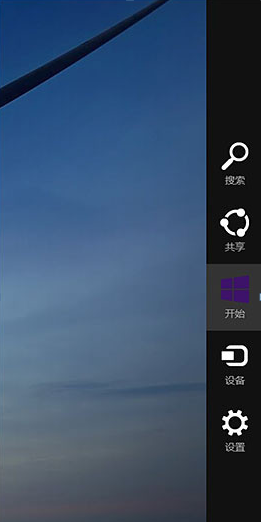
Win10取消了桌面环境下的Charm边栏,即使在选项中勾选“当我指向右上角时,显示超级按钮”也无济于事(当然我认为这也可能是当前版本的一个Bug)。那么如果你用惯了它该怎么办呢?很简单,试试Win+C吧!
3.智能化窗口排列
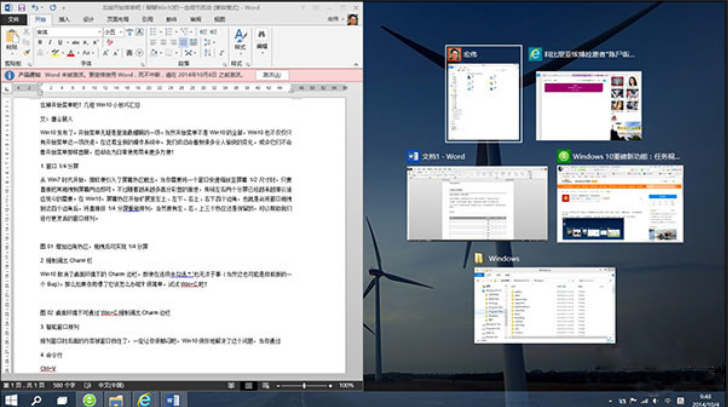
排列窗口时后面的内容被挡住无疑让人倍感郁闷,Win10很好地解决了这个问题。当我们通过拖拽法将一个窗口分屏显示时(目前仅限1/2比例),操作系统就会利用屏幕剩余区域自动将其他窗口的缩略图展示出来。如果你希望哪个和当前窗口并排显示的话,那就直接点它吧!Win10会利用屏幕剩余区展示其他窗口,供用户快速选择
4.命令行支持Ctrl+V
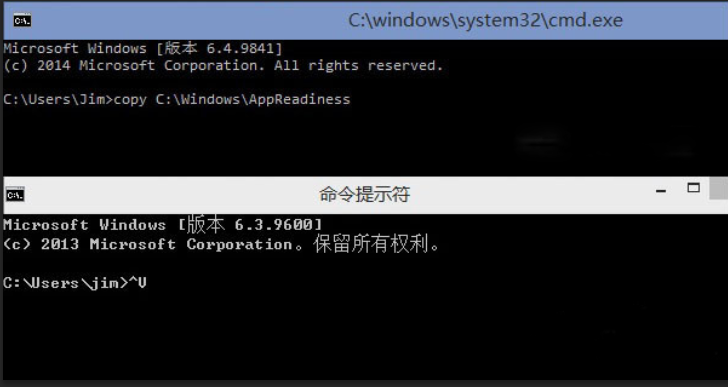
这项功能使用的人不多,但绝对是跨时代的,因为你终于可以放心大胆地在命令提示符里使用Ctrl+V来粘贴剪贴板内容了。而在此之前,Ctrl+V换来的结果只是一个^v。PS:此外鼠标右键也和Ctrl+V有着一样的效果,操作上会更简便一些。
5.快速缩放开始菜单
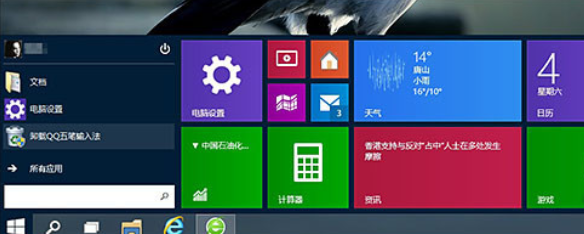
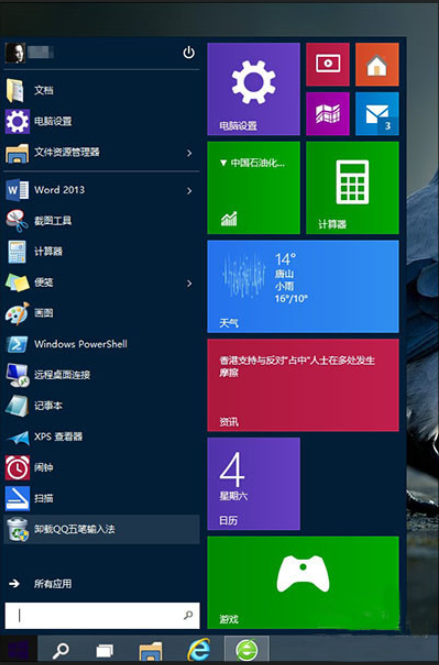
你是不是很奇怪国外的泄漏图中总有一个扁扁的开始菜单?其实那个与分辨率无关,或许就是作者本人人为地把它改小了!怎么改的呢?问得好,伸出一个手指按住Ctrl键,再伸出一个手指按住向上或向下键(人家说的就是光标键啦~),看到效果了吧!没效果?那谁……谁让你把Ctrl键松开的?然后把鼠标放到菜单上边缘也能来回缩放,很方便吧。
win10系统技巧还有很多,这只是其中的一部分,希望能够帮助到大家,利用上面的小技巧,帮助大家轻松用上win10系统的功能!还有想要了解的小技巧的话,关注小马一键重装系统官网,即可查到更多的系统教程哦!