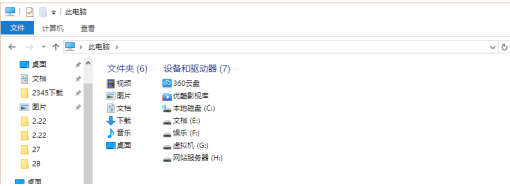
在我们使用资源管理器的过程中,每次打开“此电脑”就会看到自己所有分区的盘符和容量,而且每一个分区的总存储容量和已使用容量都是清楚体现出来了,这样我们对于目前的磁盘使用情况就会有一个大致的了解,但是有时候我们打开资源管理器的时候,却显示磁盘容量大小,该怎么解决呢?
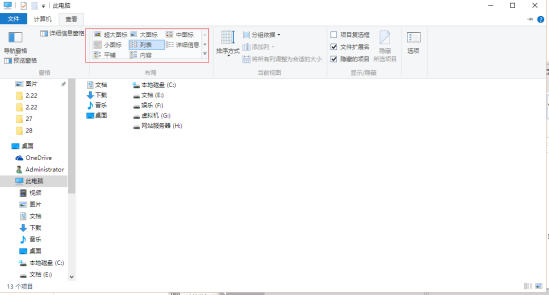
1、我们操作系统在升级到win10之后,就可以对我们的磁盘查看方式进行多种设置了,不同的排列方式所呈现出来的效果也是不一样的。
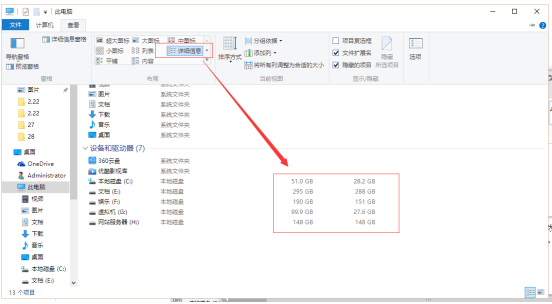
2、如果是列表模式,就只会单纯地显示出我们操作系统拥有哪些本地磁盘,当然网络硬盘也会显示出来,但是只是显示出名字,而总容量和已使用容量是不会显示出来的。如果要查看详细信息的话,就要选择“详细信息”的查看方式。
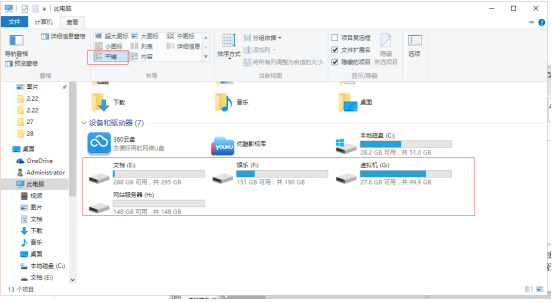
3、选择“详细信息”的查看方式之后,我们就可以看到硬盘上面的每个磁盘的总容量大小和已使用的空间的大小了。不过呢,这种纯文字界面可能会让大家看起来感觉不舒服,那么我们还可以选择“平铺”的查看方式。