我们在设置共享文件的时候,在部分文件夹下我们都会做一个加锁的标志,以示我们对该文件的重视。那么在取消共享后,加锁的小标识还依然在,那么我们该怎样来取消文件夹锁呢?有什么样的快捷方式呢?
操作步骤:
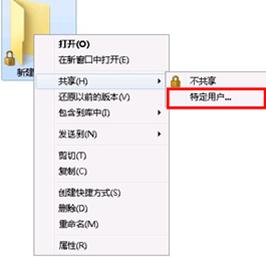
一、所需调整文件夹图标上单击鼠标右键,移动至“共享”,点击“特定用户共享”,
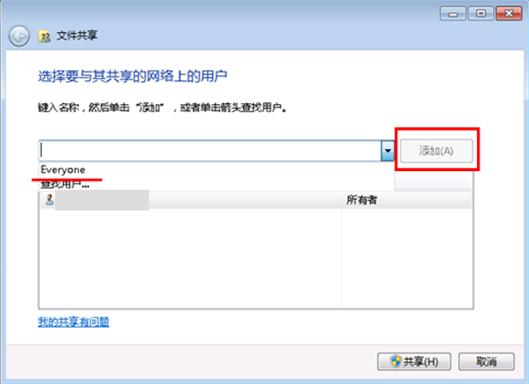
出现文件共享设置窗口,在下拉菜单中选择“Everyone”---选择“添加”;
二、点击“共享”后点击“完成”;
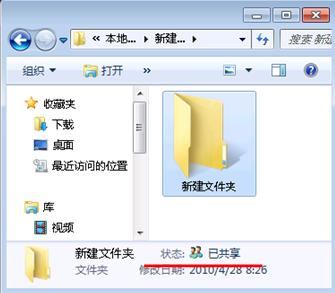
三、完成后文件下小锁消失。
注意:上图示中状态是“已共享”,如不设置共享可按照以下步骤进行操作。
在所调整文件夹上右键单击选择“属性”,文件夹属性页面选择“共享”选择“高级共享”;
在高级共享设置页面将“共享文件夹”上的“√”取消,并点击“确定”即可。
完成后状态如下,状态栏中已经不在显示“共享”字样。
怎样来取消文件夹锁呢?按照上面的步骤就可以将共享文件夹的加锁标识给去掉了,很多人一开始都不知道该怎样去取缔掉,这下,看完上面的内容你学会了么?对于系统比较感兴趣的朋友,可以查看小马一键重装系统官网得到更多的系统知识!希望上面的内容能帮到你!