很多时候我们在关闭win7系统的时候,都需要通过开始菜单来做设置关闭的动作,但是这个就是会比较传统的做法,就是要先找到关机选项才能完成接下来的动作,那么有没有什么办法可以让win7一键关机的方法呢?
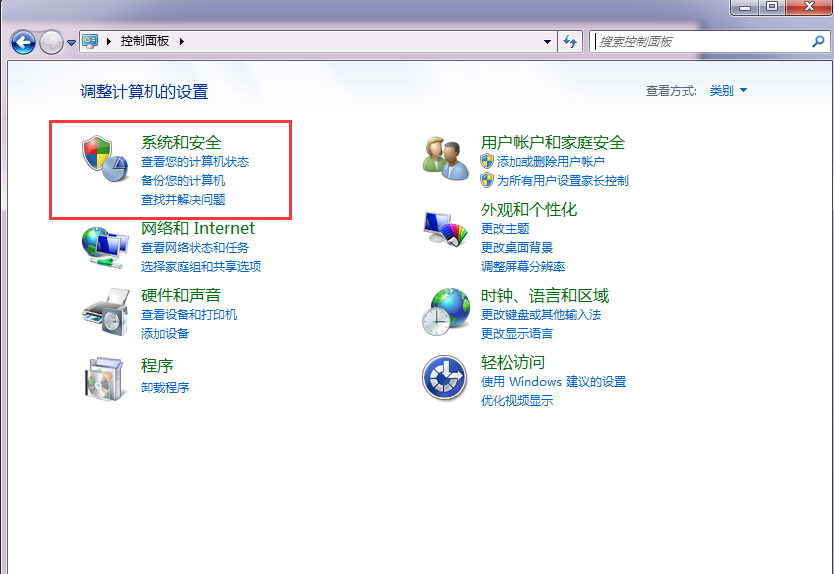
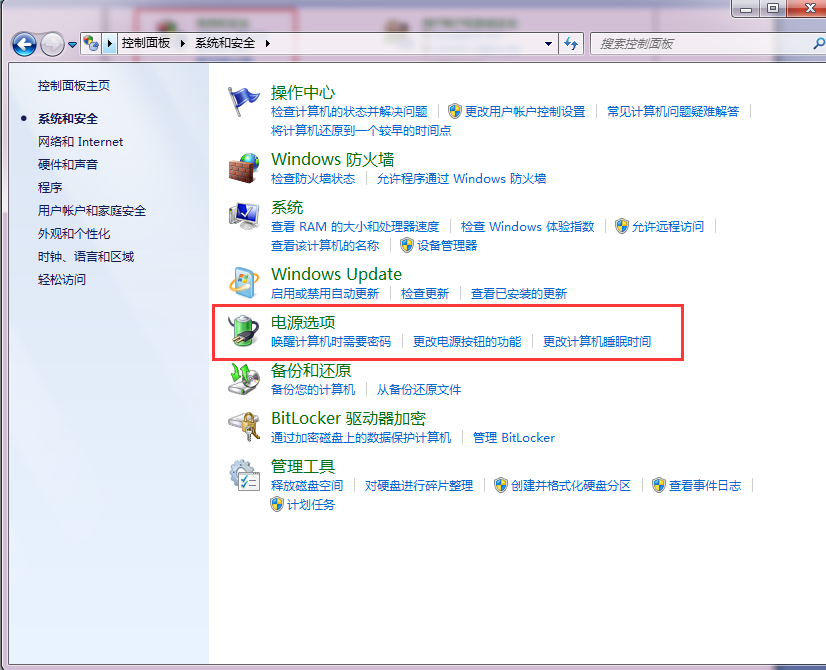
选择【开始】-【控制面板】,打开系统控制面板窗口,在控制面板窗口下选择【系统和安全】,这里面的电源选项是我们需要的。
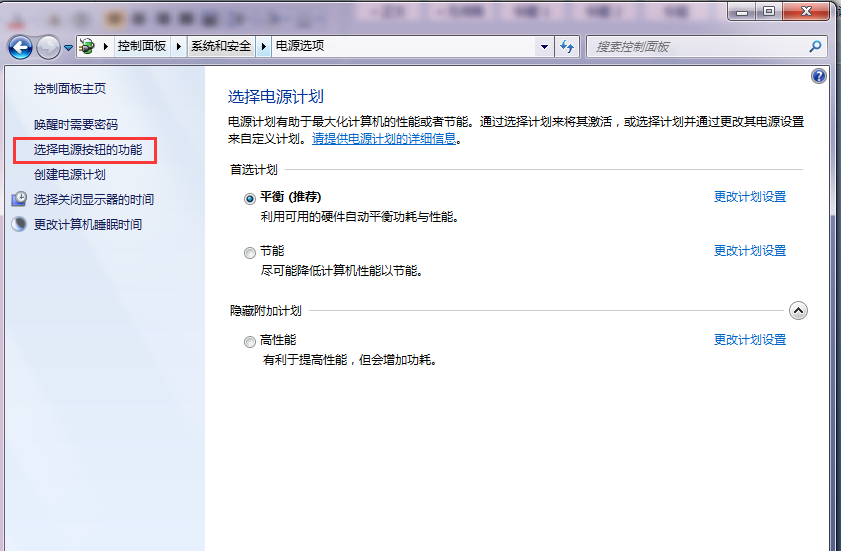
找到【电源选项】,点击进入到【电源选项】窗口页,这里面可以设置关于关机、睡眠、和唤醒等操作。
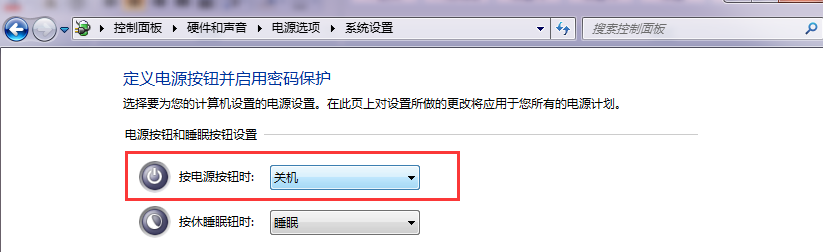
在左侧选择【选择电源按钮功能】,点击打开【系统设置】,重点到了,设置电源按钮的其他功能,不只是开机,还能关机。
在【按电源按钮时】后面选择按下电源按钮系统的操作,选择【关机】(用电池和接通电源可以分别设置,不需要一样)
按照需求设置完成后点击【保存修改】按钮就完成了,之后关机只要按下电源按钮就可以了。
注意事项:如果在【关闭盖子时】后面选择操作【关机】,也可以实现关闭笔记本盖子直接关机。
win7一键关机的方法你学会了么?仅仅只是通过上面的一些设置修改就可以完成了,有木有很简单啊,希望上面的内容能帮到你,更多的系统教程,可以进入小马一键重装系统官网查看!