对于一些喜欢依照计划来行事的人,必须要有一个工具是来帮助他们很好的计划任务,电脑自然是首先。因为如今的人们对于电脑的依赖性非常强,做任何事都喜欢靠电脑来解决。那么电脑的系统里面会存在计划任务的功能吗?在XP系统里面,肯定是没有的,如今最新的WIN7和WIN8系统的话,就带有了这个计划任务功能,那么要怎么设置才能实现这个功能呢?下面就教大家设置的方法吧:
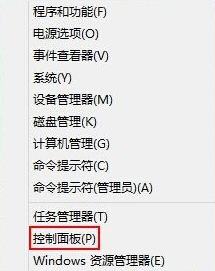
按“Win+X”组合键打开“开始菜单”选择“控制面板”。
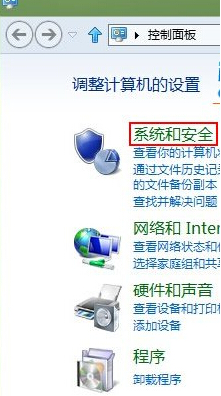
接着在“控制面板”中选择“系统和安全”。
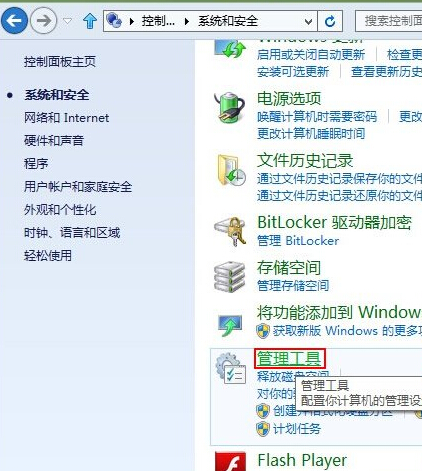
进入“系统和安全”之后,再选择“管理工具”。
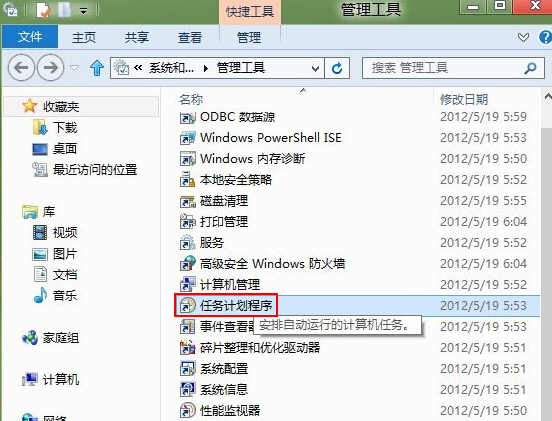
在“管理工具”中找到“任务计划程序”并将其打开。
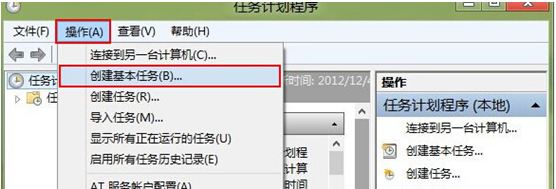
打开“任务计划程序”单击菜单中的“操作”→“创建基本任务”。
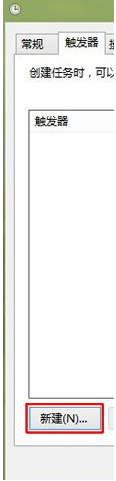
选择“创建任务”中的“触发器”→“新建”。
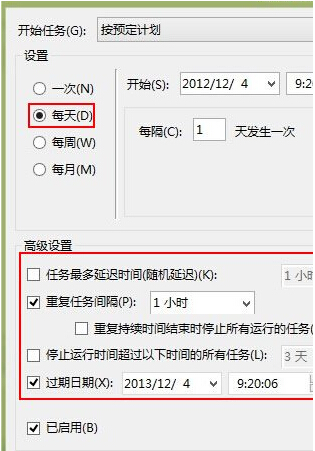
在“新建触发器”中根据用户需求可以设置定期“计划任务”,按图中红框所设置。
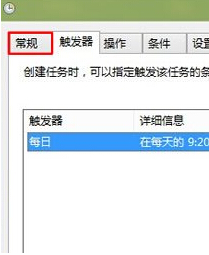
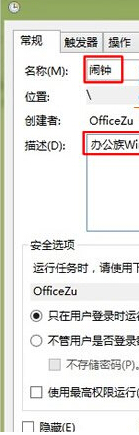
置完成后在“触发器”选项卡中可以看到刚才设置的,在单击“常规”。
最后为“计划任务”设置“名称”和“描述”即可。
通过上面的几个步骤来设置任务闹钟,这样用户一旦有任何的特殊安排,闹钟都会提前通知到用户,不会让用户错过重要的会议以及谈判或者是其他的一些事情。另外这个闹钟也可以作为休息时间的设置,以及合理安排上网时间的设置。