有没有跟小编一样的,在整理U盘资料的时候有些文件夹是有命名的,但是是没有内容的,因为之前已经把文档删除或者移动了,只剩下一个空壳。而当你想删除的时候却删不掉,这可真是无语,只能任凭文件夹这样占用的空间,很多人说只有格式化才能解决,但是这个就很麻烦了,所以小编特地给大家一起分享了怎样能够不格式化也能删掉空文件的方法。
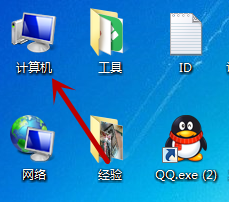
1、双击桌面“计算机”图标。
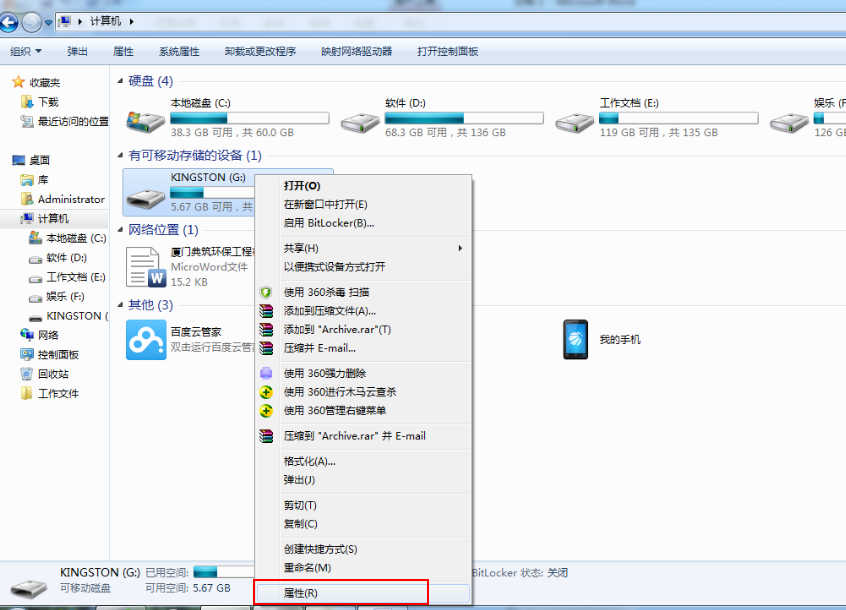
2、右键U盘盘符,点击属性。
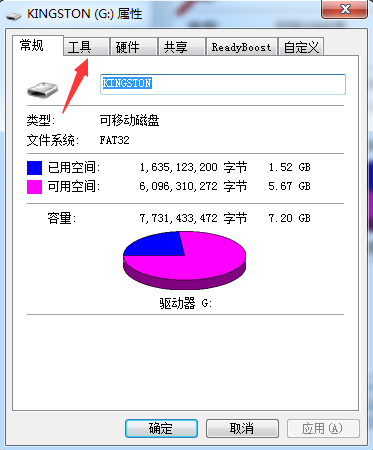
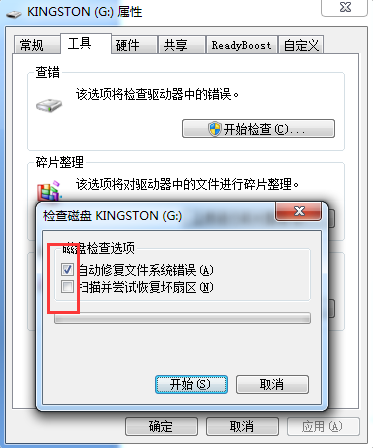
3、打开属性框,切换到工具项。
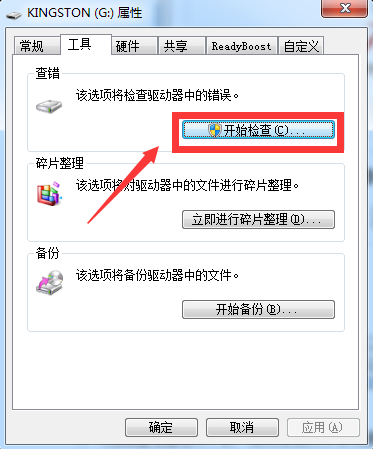
4、点击查错栏的“开始检查”。
5、勾选磁盘检查选项下的“自动修复文件系统错误”“扫描并试图回复坏扇区”选项。
6、勾选完后,点击开始。
7、开始修复U盘。
8、修复完成后,大部分情况下u盘文件夹无法删除的故障都能够解决。
怎样
删掉空文件呢?以上的8步骤你学会了么?只要按照上面的步骤就可以将一些占用空间的空文件夹删除了,希望以上的内容能帮到你。如果还有其他的系统教程问题可以查看
小马一键重装系统官网哦。