有些用户发现了win10系统的一些使用问题, win10版本中找不到收藏夹了,却有了“快速访问”,那么,如何快速找到收藏夹?很多新用户都不知道该如何操作,想要找到收藏夹,可以通过快速修改注册表的方法,来看看小编给大家整理的方法步骤吧。
• 点击此处下载制作好的注册表导入文件;
• 下载后解压,你会看到三个reg注册表导入文件。只需要双击其中的add.reg导入即可,如果你使用的是64位操作系统,还需要导入64-bit.reg;
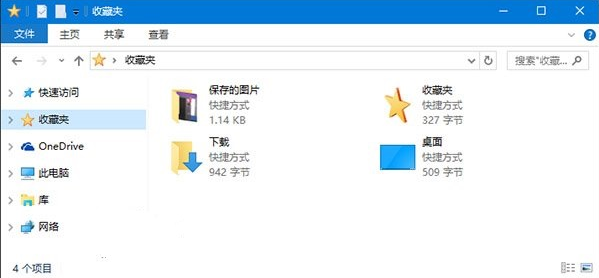
• 成功导入注册表后你就会在资源管理器中看到“收藏夹”功能了,如下图所示:
2.默认情况下,收藏夹中只有“下载”和“桌面”两项,你可以将任何文件夹拖放到收藏夹中。
取消“收藏夹”显示:
如果你想取消怎么办?
在下载的压缩包内还有一个名为undo.reg的注册表导入文件,双击导入就可以取消“收藏夹”显示了。
Win10系统的资源管理器中收藏夹怎么找回?不管用户有没有更新系统,其实大部分的系统教程都是一致的,即使有差别,也并不会太大。我们只要按照以上的步骤操作,下次就可以找到收藏夹了。