电脑使用久了,难免会有程序运行比较缓慢,而且还有出现蓝屏的情况,这个对用户来说确实是比较恼人的,很多朋友知道可以利用系统重装来改善这个问题,但是偏偏对系统一窍不通,不懂如何重装系统,总要带着电脑去电脑城或者请懂行的师傅来帮你重装,今天小马哥就要给你推荐一篇图文教程专门适合给电脑小白用的,你只要按照下面的指示就可以了。快来尝试下菜鸟工具,教你如何快速一键重装。
首先我们登陆菜鸟工具官网,你也可以百度菜鸟工具官网找到。下载好的工具。
打开工具后我们看到了界面,清爽整洁,软件顶部是菜单栏,中间黄色部分是系统选择项,左下是您的电脑基本配置,右边是资料备份的选择项。细心的朋友可能已经注意到工具会根据您的系统自动选择好你现在所用的安装系统。当然你也可以选择安装其它的操作系统。在其前面的小圈圈单击就可以了。资料备份的选择项已经很简单明了了,大家可以根据自己的需要是否选择备份,备份好的资料会在重装完系统后全自动帮您恢复的。选择好各项之后我们单击立即
重装系统。
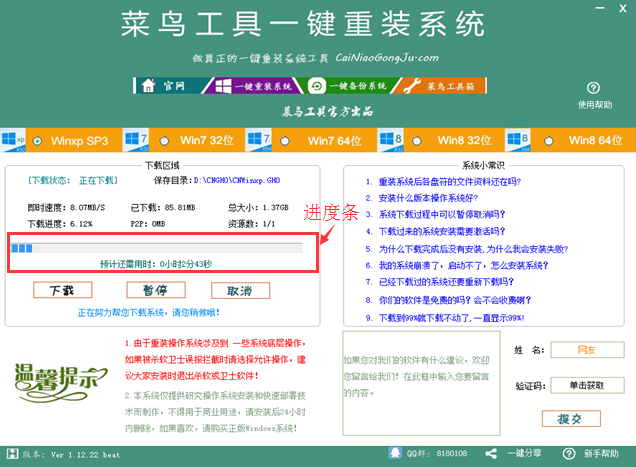
单击后我们来到了系统下载界面,这里的下载速度,下载进度,预计用时的各种指标都清晰显示在此,大家可以一目了然,下载过程中你可以选择暂停下载或者不想下载这个系统了您可以单击取消,它会删除您正在下载的操作系统的临时文件。右边有一些常见问题和一个留言互动,可以提交一些您的想法和意见,我们都会认真查看。值得一提的是工具采用了迅雷云下载和百度云服务器,让我们的下载速度达到带宽极限,比如您的下载带宽有100M/S,那我们的下载速度就能达到100M/S,速度无极限,当下载完系统后我们会看到如下界面:
看到这个界面说明系统已经下载完了,单击马上重启后工具将自动帮您安装系统。默认有90秒的选择时间,90秒过后工具会自动重启帮您安装系统。
以上就是小马哥给大家介绍的适合小白使用的菜鸟工具了,相信这下你可以不用在老大远去一趟电脑售后或者掏钱请人帮忙了,感兴趣的朋友感觉动手试试吧。