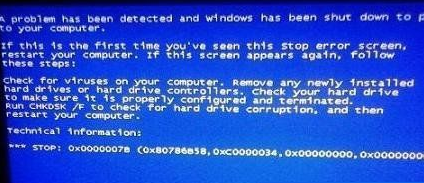
人们进行电脑操作开启AHCI模式,电脑屏幕有可能会出现蓝色屏幕,很多用户想要解决处理上述故障,但是找不到解决的方法,出现蓝色屏幕最主要的原因是开启AHCI模式错误,或者是没有完全开启开启AHCI模式。
在win7上开启AHCI模式可以全面优化硬盘,全面提升硬盘性能,开启开启AHCI模式比较简单,只需要对注册表和BIOS进行简单的设定就可以了,下面就说一些AHCI模式正确的开启方法。
使用鼠标点击窗口左下角的开始,在随后出现的开始菜单中找到并点击运行,也可以同时按下键盘上面的WIN按键和R按键打开运行窗口,在运行窗口找到打开选项,在选项后面的方框中输入regedit,输入完成后回车,电脑会出现注册表编辑器窗口。
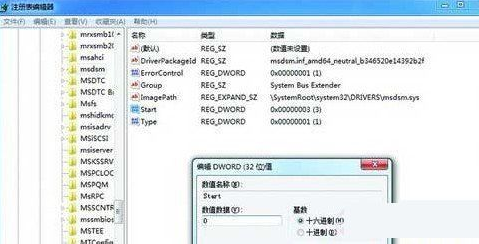
进入到注册表编辑器窗口,在窗口左边找到找到并点击HKEY_LOCAL _MACHI NE ,System,CurrentControlSetServices和Msahci,在窗口右边找到并双击Start选项,系统会弹出编辑DWORD(32位)值,在窗口中找到数值数据选项,在选项下面的方框中输入3,输入完成之后点击窗口下面的确定按钮。
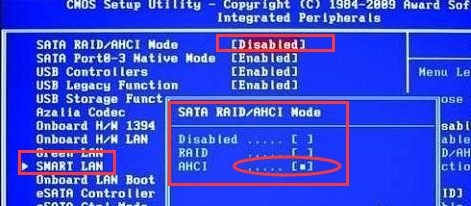
重新启动电脑,进入到BIOS窗口,进入到Integrated Peripherals界面,找到SATA RAID/AHCI Mode选项,将选项的数值设定为AHCI。成功保存Bios界面设置之后,电脑会关闭重新启动。
操作者再次进入系统,系统会自动安装AHCI驱动,成功安装之后可以确保AHCI模式的正常开启,按照上述方法安装开启AHCI模式不会出现蓝色屏幕故障。