我们在使用电脑的过程难免需要对电脑
系统重装。有些电脑小白可能对与这个会比较陌生,总觉得是很麻烦的事情,经常会抱着电脑花钱或者请朋友帮忙,那么今天小编介绍一下小马
一键重装系统的经验分享。
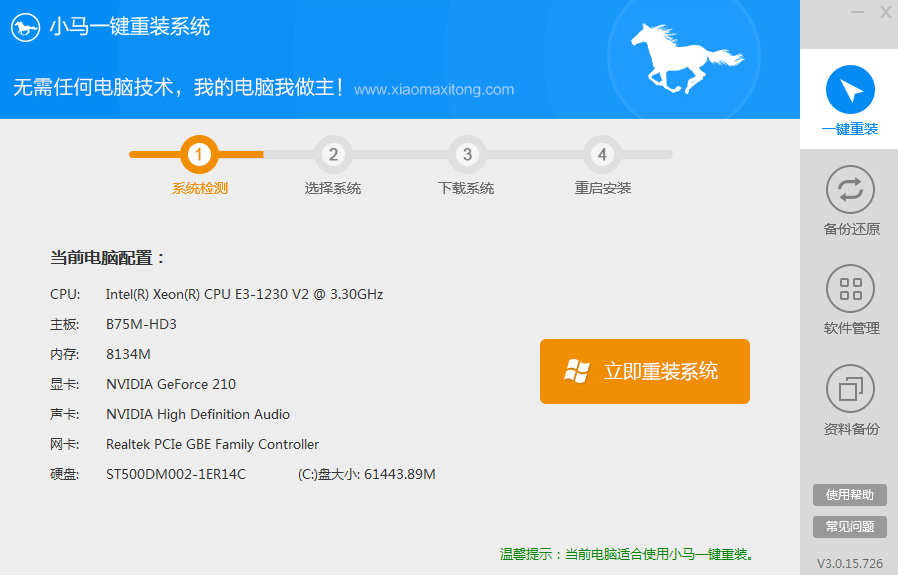
1、双击运行下载回来的小马一键重装系统.exe文件,软件会对您的电脑进行硬件以及软件环境的检测,如下图:
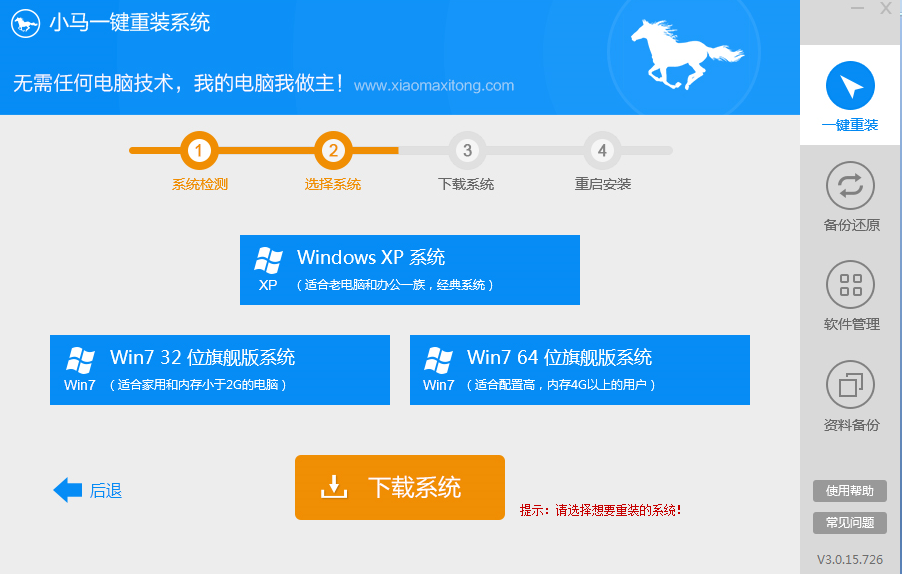
2、检测的第三步会显示当前所使用的操作系统版本,如果您不知道选择什么系统,那么根据第3步检测显示的系统版本进行选择就好了,根据提示点击下面的系统版本,同时软件界面就会显示出“下载安装”的按钮,同时大家注意,在下载安装按钮的下面出现一个“下载完毕自动重启安装”,意思是如果勾选了那么软件在下载完系统后自动重启电脑进行系统安装,不需要您的任何介入,傻瓜式操作,系统已经安装完了。如下图:
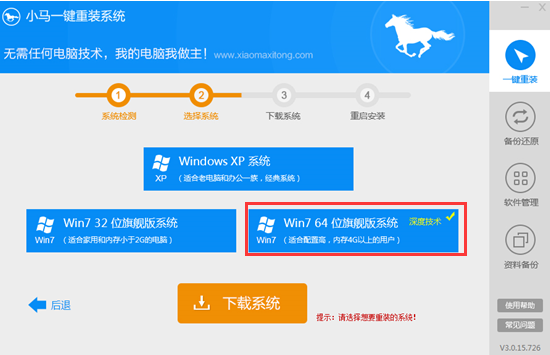
3、选择好你要的系统,如果你的内存大于4G就选择win764位的,点击下载按钮开始进行系统下载,(这里提示下,在下载过程中,如果有事需要暂停下的,可直接关闭软件退出下载,下次下载会接着当前继续下载,不会再次从0开始下载)如下图:
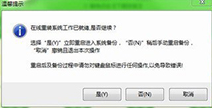
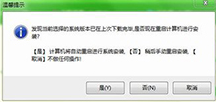
4、如果您没有选择“下载完毕自动重启安装”选项的时候,在下载完毕后软件会弹出一下提示;如下图:
如果想马上重启安装就点“是”,等有时间了再重启安装的话就点“否”,暂时取消安装的话点“取消”;这时有人会问,那 我下次想安装的时候是不是又要重新下载?不用,只要下次您一样是选择安装这个系统,那么软件会自动检测所选择的系统文件是否存在,如果已经下载好了,就会提示已经下载完毕直接提示您是否进行安装;
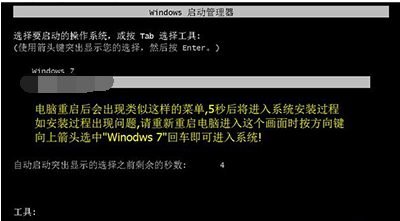
5、在点“是”重启电脑后,会出现一下界面,默认不需要任何操作,5秒后会自动进入安装界面;如下图:
6、当电脑屏幕出现类似以下画面的时候,说明系统已经再开始安装了,在安装过程中,谨记不要对键盘鼠标进行任何操作,更不要重启或者关闭电脑,否则将会导致系统安装错误,无法进入操作系统;如下图:
以上就是小马一键重装系统的图文教程了,只要等待5-10分钟就可以了,这样以后再也不用去问别人如何系统重装的问题了,终于可以摆脱电脑菜鸟的名称了,希望这个简单方便的方法能帮到你,如果还有什么其他的问题,可以登录小马系统官网进行查看哦。