当下直播行业是最为流行的,很多年轻人都加入了这个行列中,那么系统的摄像头就必不可少的一个工具了,如果有摄像头驱动异常产生,找不到打开摄像头的开关该怎样处理呢?下面是小编整理的借助USB宝盒来修复
摄像头驱动,这样就可以避免很多朋友因为不知道怎样操作而对电脑进行
系统重装的麻烦。
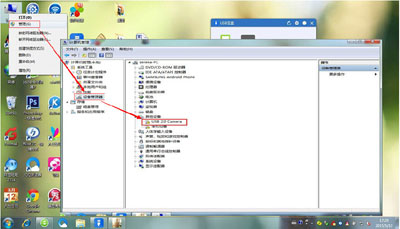
如果不知道自己的电脑摄像头驱动是否正常,可以通过设备管理器来查看。打开计算机——管理——设备管理器。在其他设备里面可以看到摄像头驱动显示了黄色感叹号,这说明摄像头驱动是异常的,需要修复。
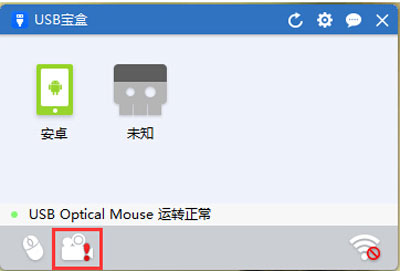
此时,打开USB宝盒,它会自动检测电脑所有外设驱动的运行情况。如下图,我的电脑鼠标驱动是正常的,但摄像头驱动图标有感叹号,这跟设备管理器中的摄像头驱动异常情况一致。
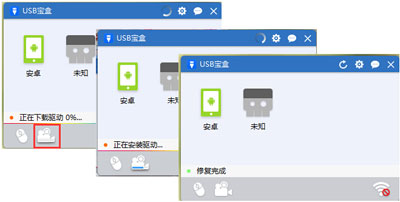
点击摄像头驱动的感叹号,USB宝盒会自动下载摄像头驱动并安装驱动。大概3分钟的下载安装时间,USB宝盒就能将摄像头驱动修复完成。
USB宝盒修复完摄像头驱动之后,您是否会担心它没有起作用呢?有两个方法可以验证USB宝盒修复是否有效果。
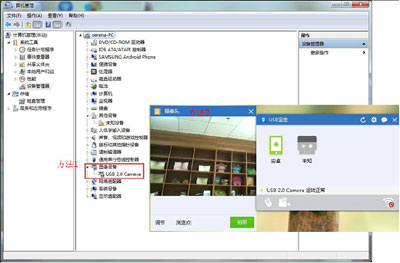
方法1,查看设备管理器。依据前文的方法,打开电脑的设备管理器,会发现设备管理器里多了一个图像设备,点击详情能够看到摄像头驱动,并且显示已经运行正常。
方法2,打开电脑摄像头。使用键盘快捷键Fn+F6(不同电脑快捷键可能不同,F6即表示有摄像头标识的按键)打开电脑的摄像头,或者直接在USB宝盒主界面点击摄像头驱动打开摄像头,图像显示正常、拍照正常即能确定摄像头驱动已经恢复正常了。
以上就是摄像头驱动异常的急救方法了,不管是什么问题的产生,都可以借助USB宝盒来检测一下,希望上面的教程能帮到你。如果还有其他的系统故障,可以进入小马一键重装系统官网查看更多的系统教程。