使用过WIN8的人就知道WIN8系统虽然好,但是存在一些缺陷,也就是问题比较多,比如有网友反映在打开文件的时候出现卡死的现象,那么这种现象是怎么出现的呢?应该怎么去解决呢?下面就为大家介绍解决的办法:
思路一:重启桌面窗口管理器
1、按键盘的“Ctrl+Alt+Del”组合键,打开“任务管理器”,在“进程”选下卡找到“桌面窗口管理器”,结束之;
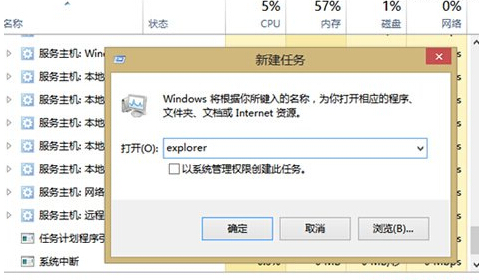
2、此时桌面会变成只有背景的状态,继续在任务管理器中选择“文件”菜单下的“运行新任务”;
3、输入“explorer”后回车,系统会重新启动桌面窗口管理器;
需要注意使用这种方法会将已经打开的文件夹关闭,需要再次打开,如果有没有保存的工作请在操作前请注意保存。
思路二:关闭文件预览,开启在单独的进程中打开文件夹窗口功能
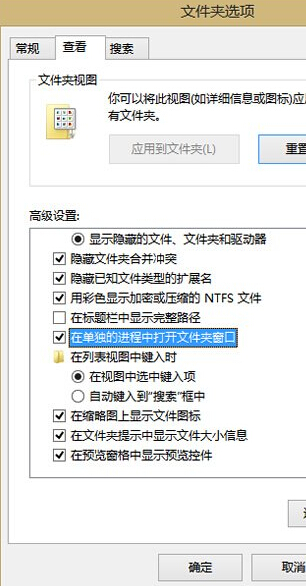
1、在控制面板中找到“文件夹选项”,切换到“查看”选项卡;
2、在文件夹选项中切换至“查看”选项卡,勾选“始终显示图标,从不显示缩略图”以及“在单独的进程中打开文件夹窗口”。保存并退出。
思路三:关闭索引,提升响应速率
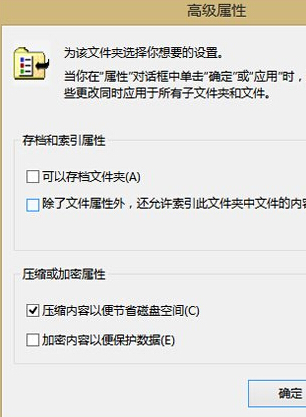
右键目标文件夹,选择“属性”,然后点击“常规”选项卡下的“高级”按钮,在弹出的对话框中取消“除了文件属性外,还允许索引此驱动器文件的内容”前面的对勾。
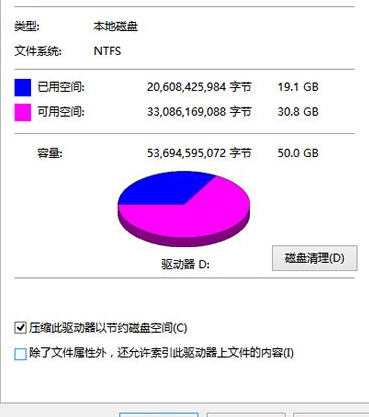
对于驱动器属性,在“常规”选项卡中,取消对“除了文件属性外,还允许索引此驱动器文件的内容”的勾选(不建议对系统盘执行此操作,会花费较长的时间而且并不一定成功)。
根据以上的三个思路来进行操作,就可以解决WIN8系统打开文件的时候卡死的现象了。