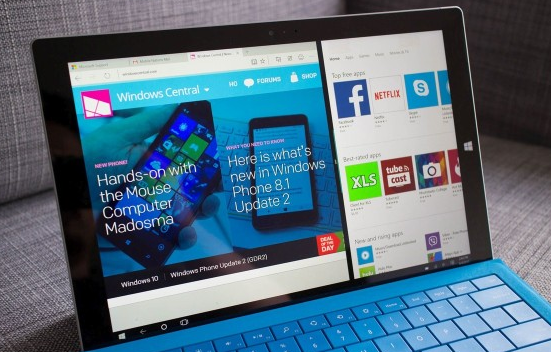
Win8系统因为个性化而被用户接受,对于用惯了win7系统的你来说是不是也很青睐于win8的个性化呢?win8系统最引人瞩目的应该是
分屏模式吧,这样给一心两用的网友一个大大的便利之处。那么win8
系统重装后怎样打开分屏模式呢?
操作方法
Win+r (运行) – 输入 regedit (注册表) – 找到 HKEY_CURRENT_USERSoftwareMicrosoftWindowsCurrentVersionImmersiveShellAppPositioner
新建立一个 dword value值:”AlwaysEnableLSSnapping”= dword:00000001
我在实验的时候并没有发现AppPositioner这个键,那么我首先就必须新建一个AppPositioner键。
鼠标放在ImmersiveShell键上右键—>new—>key,把新建的这个键命名为AppPositioner即可,接下来在AppPositioner这个键下面再创建一个名为AlwaysEnableLSSnapping的 dword value(一定要dword value的类型,创建的时候看清楚了),双击AlwaysEnableLSSnapping,在出现的对话框中把0改为1。
最后重启电脑即可。
怎么使用 Windows 8 Snap功能呢?很简单,如果你打开了一个以上程序的话,只需要把鼠标移到屏幕左侧,等到出现其他程序的缩略图的时候,右键选择即可。
以上就是win8系统打开分屏模式的方法了,相信windows 8 Snap的功能会让用户很青睐,不过还是得看你的显示屏有多大再决定是否开启这项功能。感兴趣的可以试下,希望能帮到你。