现在很多用户都是使用win7系统的,不过也蛮多用户也在咨询电脑
怎样重装win10系统!在安装好win10系统后,你会发现,其实有很多系统是你不必要使用的,不过一项一项的删除,是比较费时费力的,那么怎样能够快捷
删除win10系统应用呢?下面小编教你使用系统的PowerShell来快速卸载win10自带的程序吧。
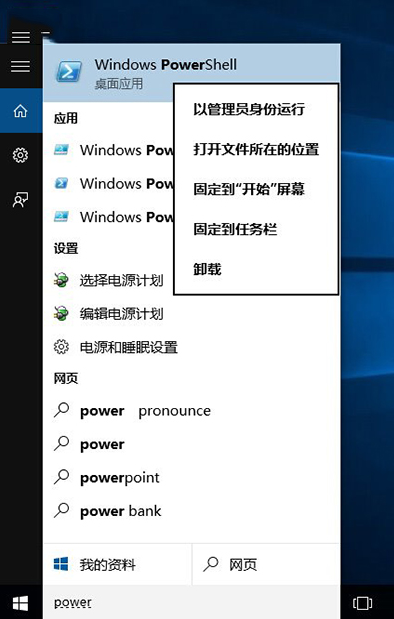
1、点击任务栏中的搜索,输入PowerShell,然后在搜索结果中右键单击PowerShell,选择以管理员身份运行。
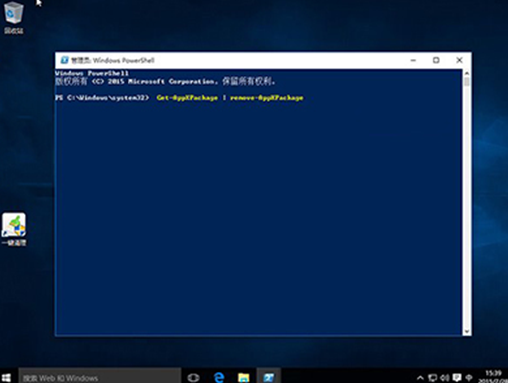
2、在PowerShell中输入下面的命令回车稍等片刻就可以将当前账户中的所有预装应用都删除。注意,过程中可能会出现错误提示,不过这并不影响最终效果。
Get-AppXPackage | Remove-AppxPackage
3、不仅当前账户,我们还可以卸载其他账户中的所有应用,只需输入下面的命令,将其中的《username》替换为账户名称即可。
Get-AppXPackage -User 《username》 | Remove-AppxPackage
如果要卸载所有账户中的应用,可输入下面的命令。
Get-AppxPackage -AllUsers | Remove-AppxPackage
有些朋友可能会有创建多个账户的需求,但是又不想让每个账户中都包含全套相同的应用,在创建账户之前,我们可以从系统账户中删除这些应用,这样新创建的账户中就不会包含全套应用了。从系统账户中卸载应用,只需输入下面的命令。
Get-AppXProvisionedPackage -online | Remove-AppxProvisionedPackage–online
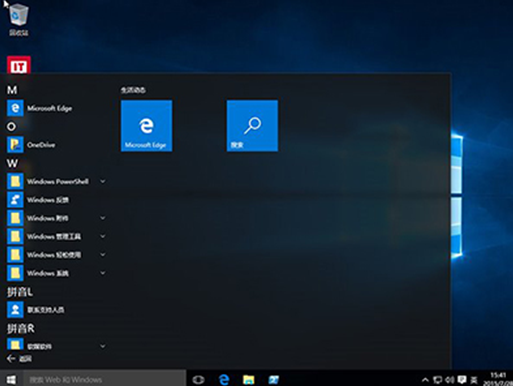
▲最终效果
需要注意的是,执行以后上操作后会将应用商店也一并删除,目前也没有找回的方法,系统推送的某些更新会重新在系统中安装应用商店。另外,部分内置应用,比如Cortana、联系支持人员、Edge浏览器、Windows反馈,设置和搜索无法从系统中删除。
以上就是删除win10系统应用的解决方法了,相信这样的操作可以帮助你省去不少麻烦,如果还有其他的系统教程要了解,可以关注小马一键重装系统官网。